Preguntas Frecuentes
Aquí algunos problemas comunes que ocurren en los hoteles junto con cómo resolverlos.
Cuentas
Si no puedo iniciar sesión en PMS - FO, Finanzas o POS
Si no puedes iniciar sesión, especialmente usando Magic Link, intenta borrar la caché de Chrome con los siguientes pasos: 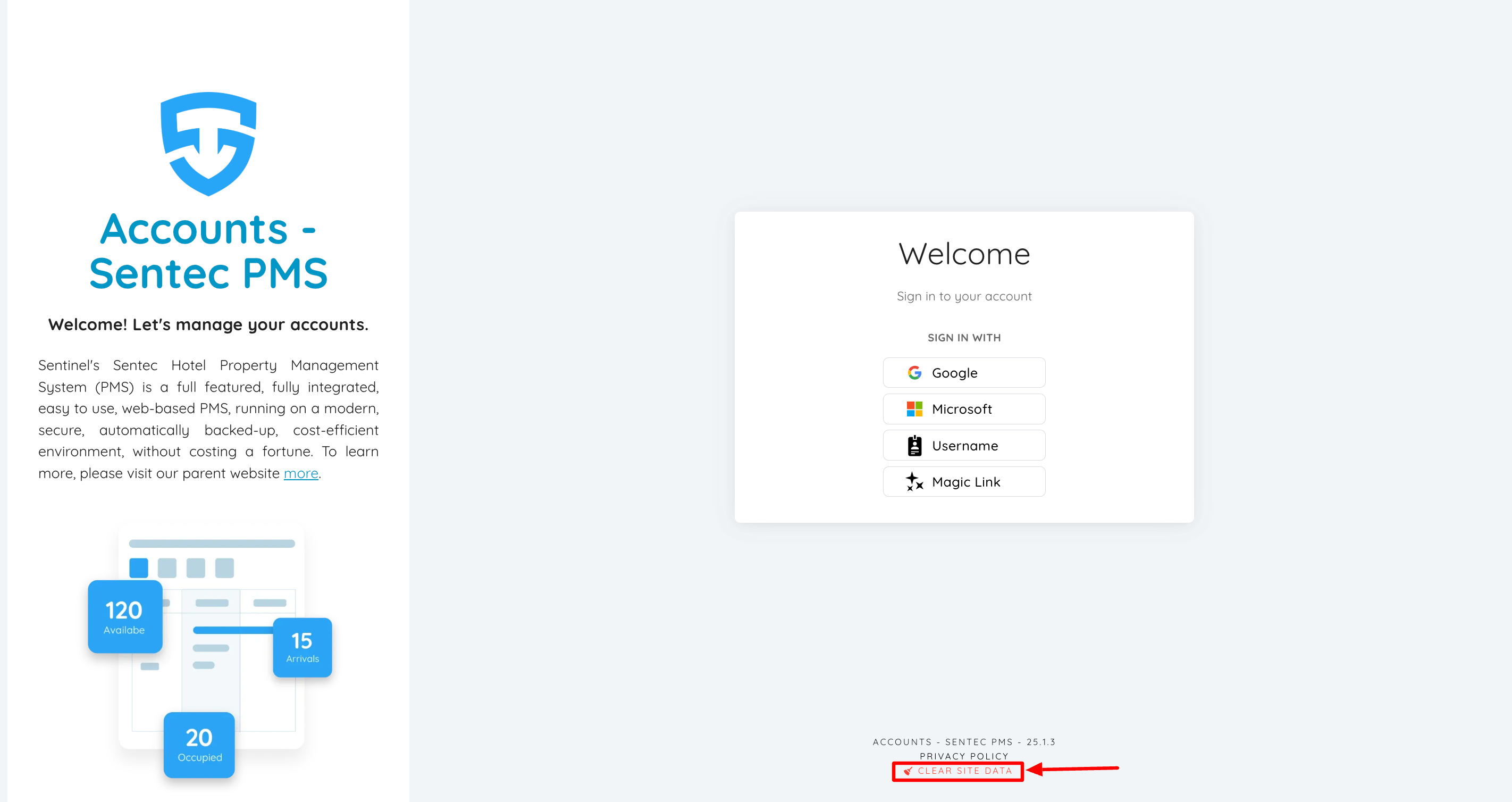 Para el primer paso, puedes hacer clic directamente en Clear Site Data en la página de inicio de sesión, ubicado en la parte inferior.
Para el segundo método, ve a la configuración de Chrome haciendo clic en los tres puntos en la esquina superior derecha. Luego haz clic en el menú Configuración que está abajo. 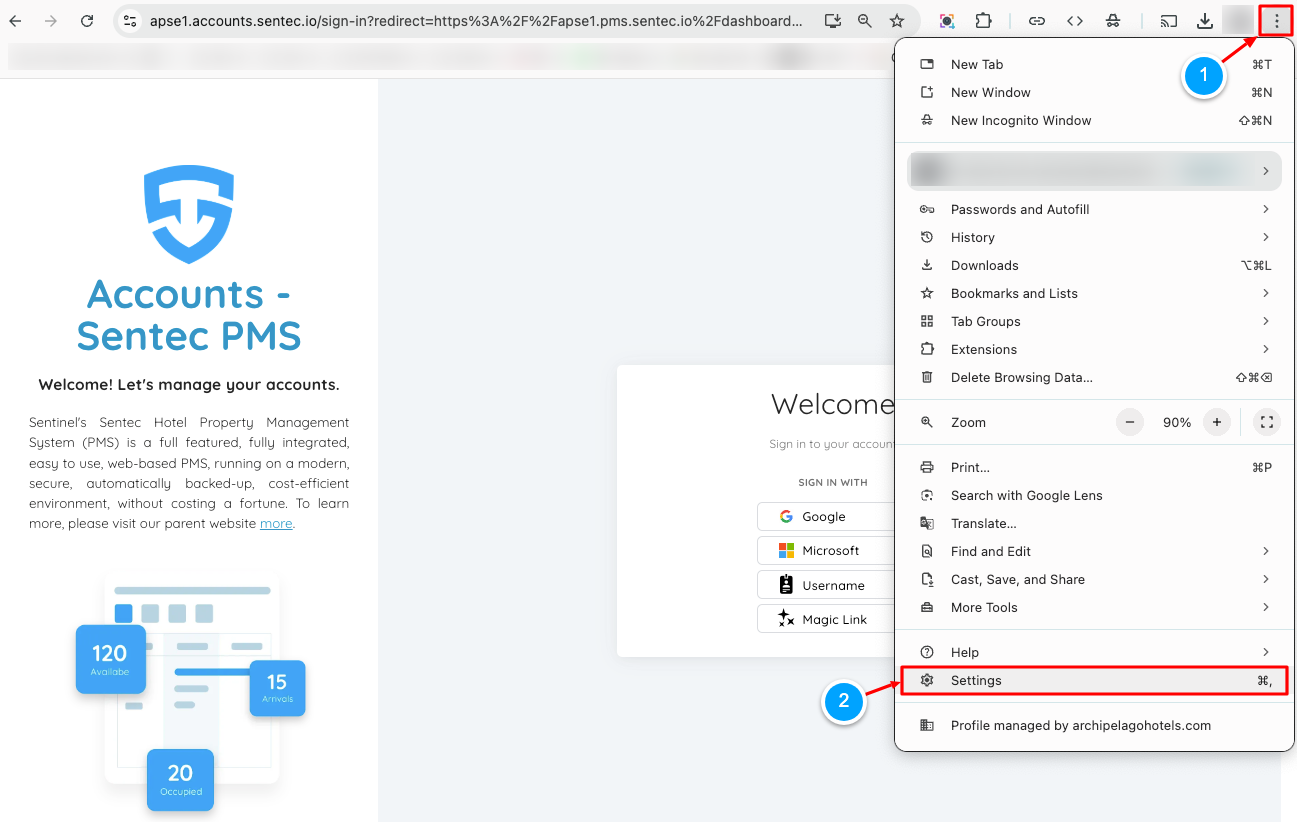
A continuación, ve al menú Privacidad y Seguridad, luego Eliminar datos de navegación. 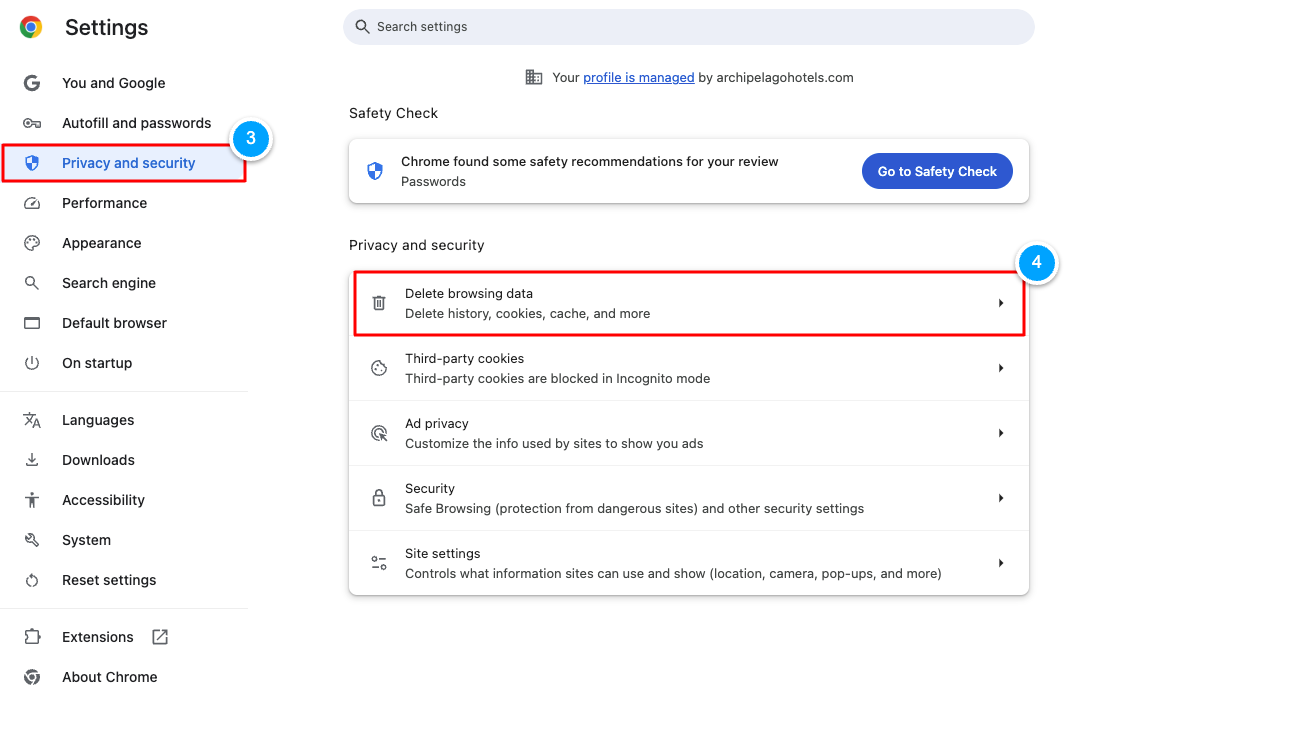
Establece el Rango de tiempo a "Todo el tiempo", marca la opción "Imágenes y archivos en caché" y haz clic en Eliminar datos. Una vez hecho esto, realiza un hard refresh ( ctrl + shift + R ) en la página de inicio de sesión. 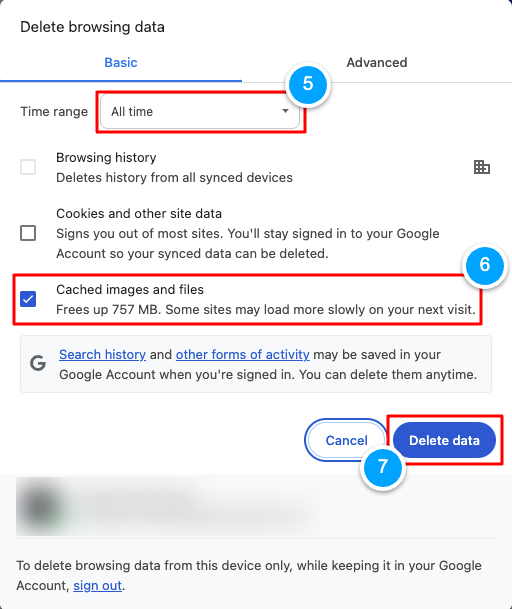
Finanzas
¿Qué hacer si no se puede publicar con la notificación '... Usuario no autorizado para publicar'?
Si no puedes publicar con una notificación de error como la de abajo:  Puedes agregar directamente el período de publicación en el menú "User Posting Setup", que puede ser agregado por el equipo de FC o IT de cada hotel. Sigue los pasos a continuación:
 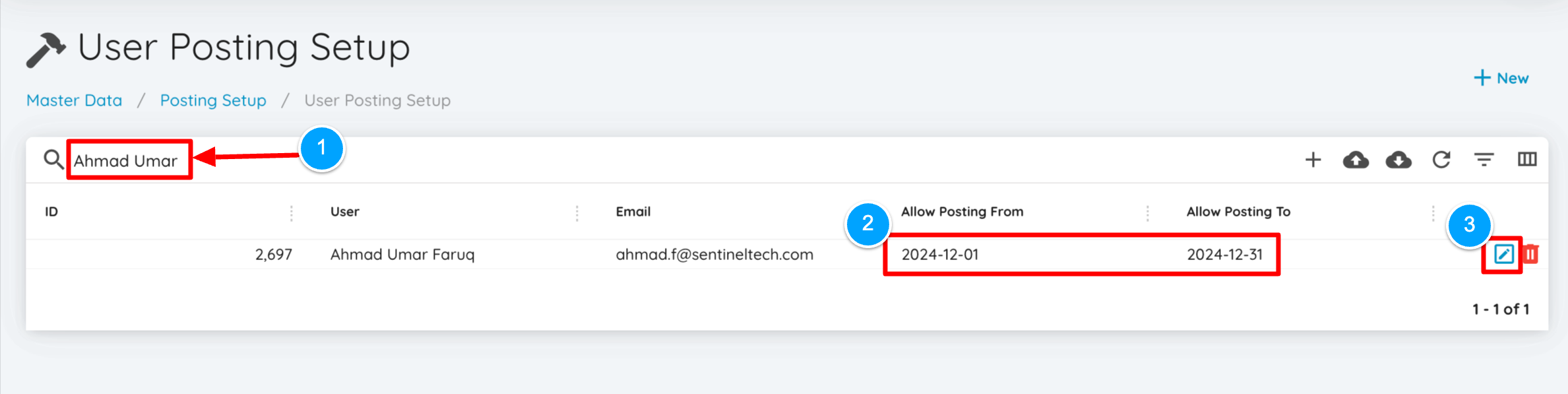 En el menú User Posting Setup, busca el nombre cuyo período de publicación deseas extender, luego marca la opción "Allow Posting From" hasta "..Posting To." Si ya pasó, haz clic en el botón de editar al lado del botón de eliminar.
 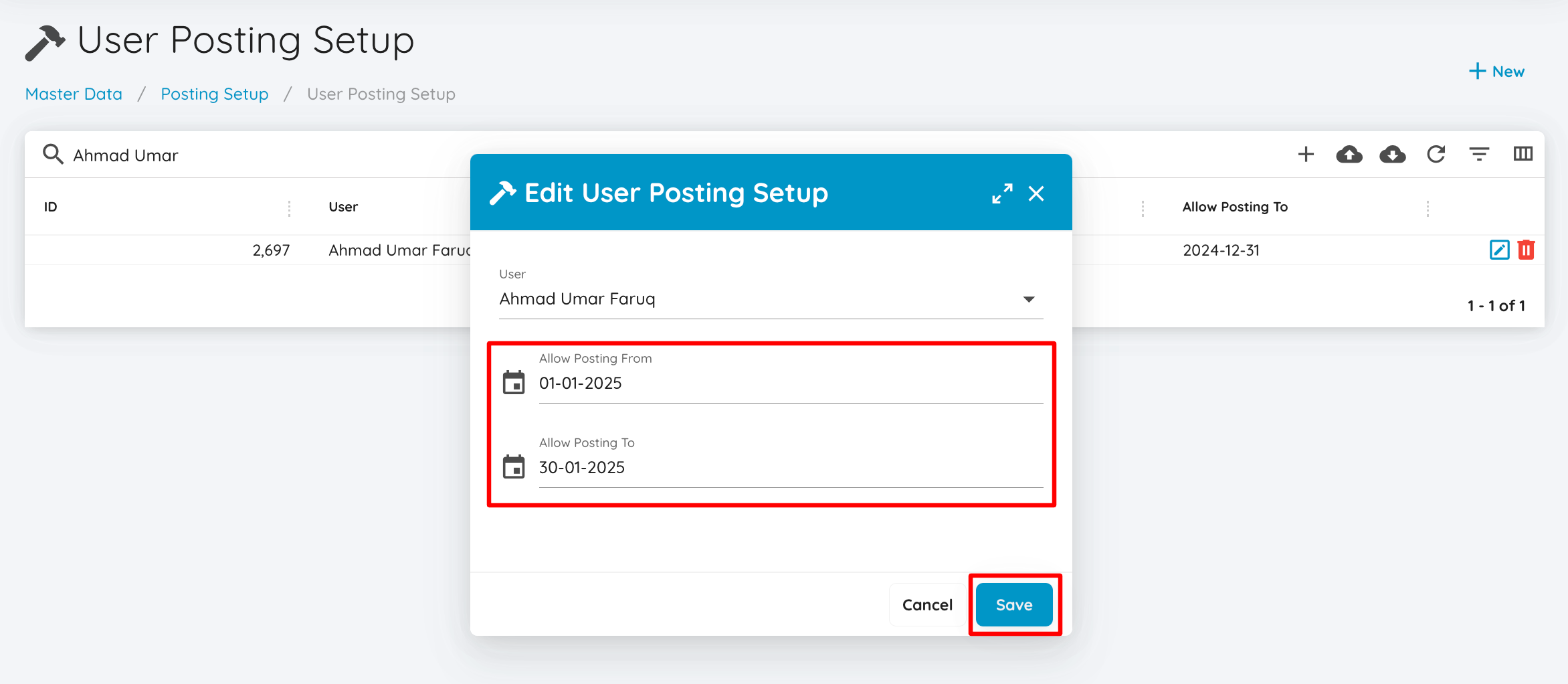 Después de agregar el período, haz clic en guardar. Luego intenta publicar nuevamente.
Nota: El período debe crearse mensualmente para evitar errores de publicación en los meses anteriores o próximos.
¿Qué hacer si no se puede publicar con la notificación "...no hay período contable"?
Si no puedes publicar con una notificación de error como la de abajo:  Puedes agregar directamente el período contable en el menú "Accounting Period" en la Configuración General, o puedes buscar la palabra clave Accounting Period en las herramientas de búsqueda.
 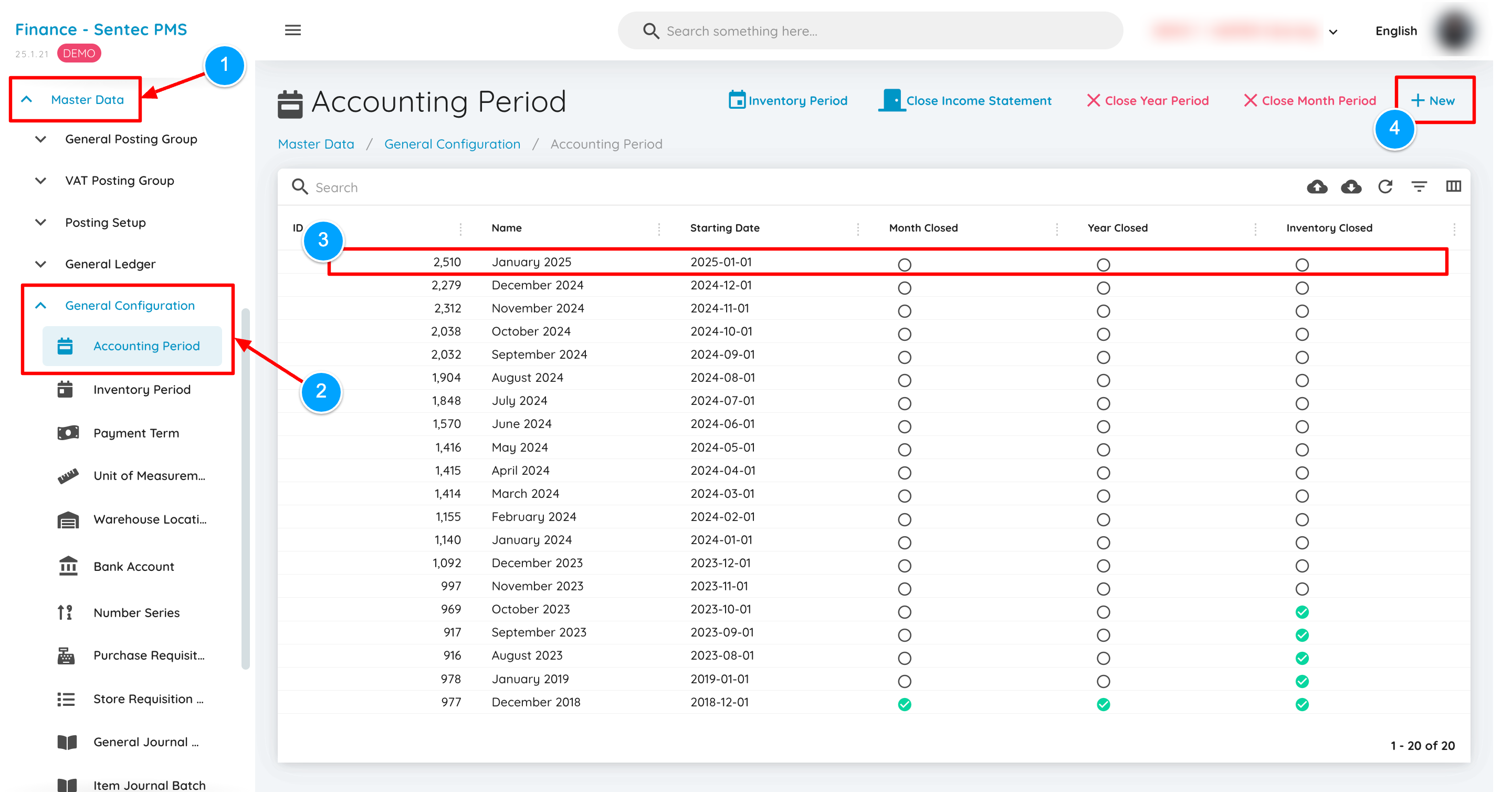 En el menú Accounting Period, el siguiente paso es verificar el mes actual. Si el próximo mes no está disponible, puedes hacer clic en el botón "+ Nuevo."
 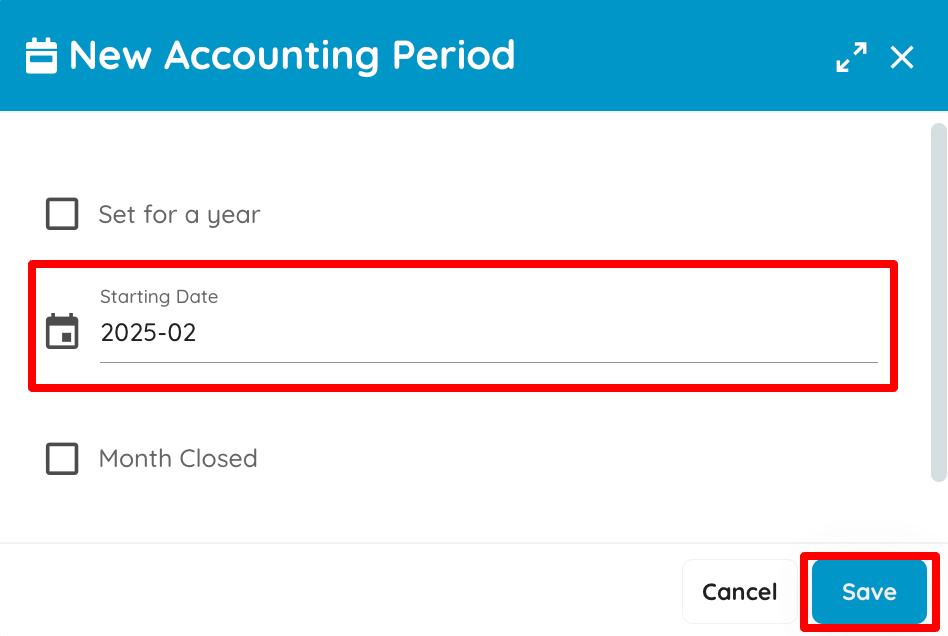 Después de seleccionar el siguiente mes, haz clic en guardar. Nota: El período contable debe agregarse mensualmente después del cierre.
¿Qué hacer si no se puede publicar con la notificación "...no hay período de inventario"?
Si no se puede publicar debido a una notificación de error como la siguiente :  Puedes agregar directamente el período de inventario en el menú 'Inventory Period' que se encuentra en Configuración General, o también puedes escribir la palabra clave 'Accounting Period' en la herramienta de búsqueda.
 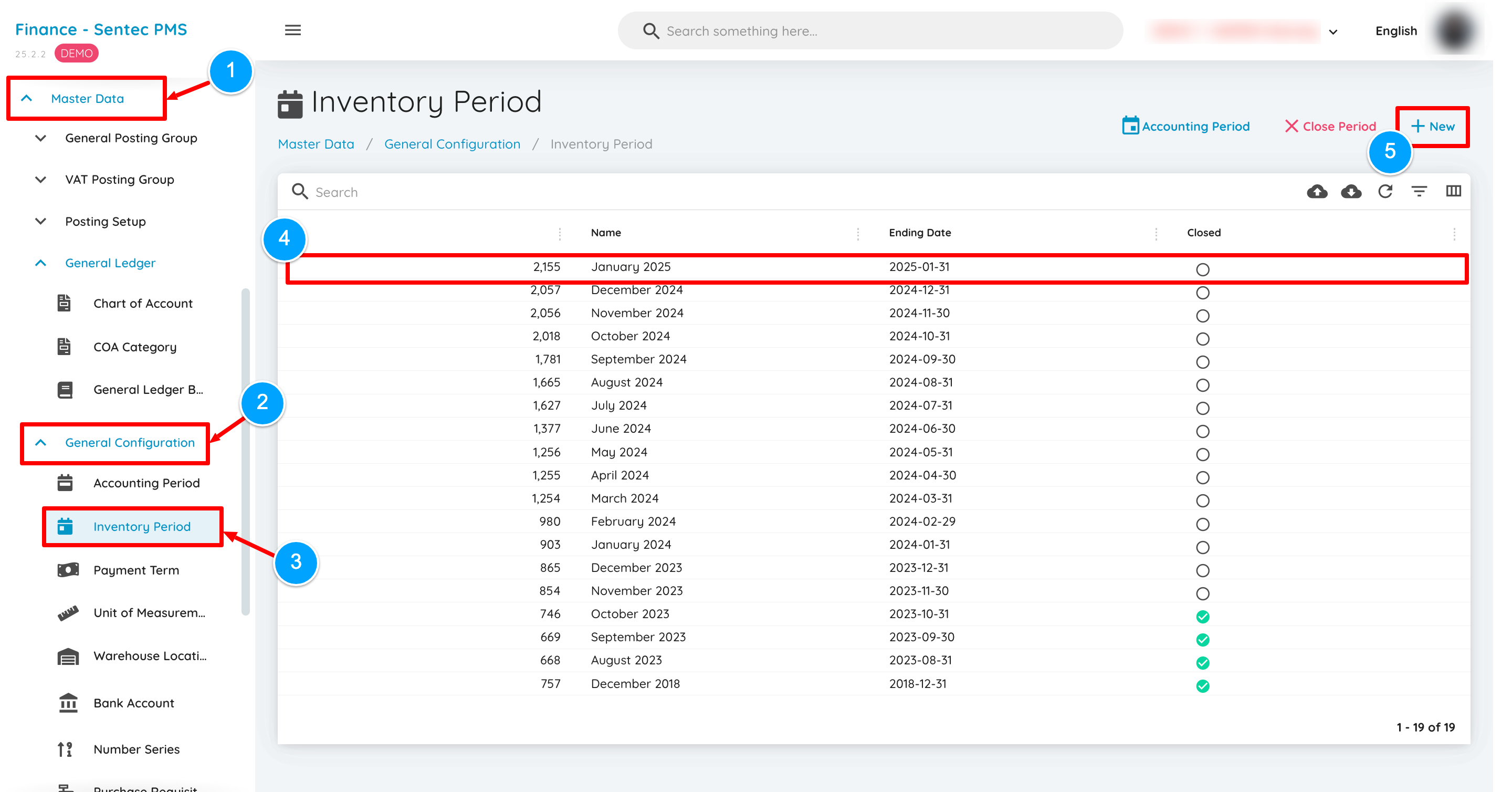 Después de estar en el menú 'Inventory Period', el siguiente paso es verificar el mes en curso. Si consideras que el siguiente mes no está disponible, puedes hacer clic directamente en el botón '+ New'.
 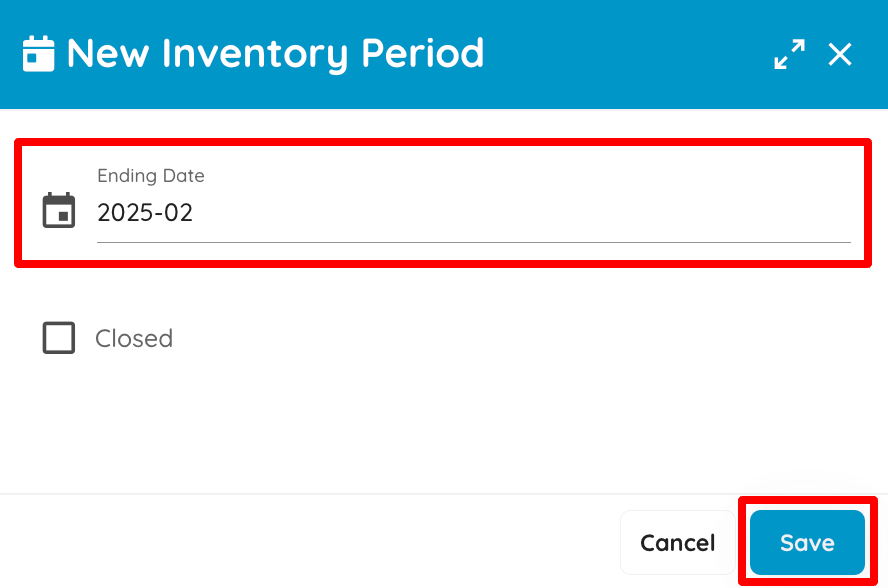 Una vez que hayas seleccionado el siguiente mes, haz clic en el botón guardar.
Nota: Para el 'Inventory Period', es obligatorio agregarlo cada mes después del cierre.
Cómo subir el presupuesto del libro mayor (Finanzas)
Varios puntos importantes deben tenerse en cuenta al cargar el presupuesto del libro mayor para garantizar que los datos se procesen correctamente y evitar posibles errores.
El archivo PDF se puede abrir y descargar a través del enlace, aquí
Cómo realizar el cierre de año
Varios puntos importantes deben tenerse en cuenta al realizar el proceso de cierre de fin de año para garantizar que todas las transacciones financieras se finalicen correctamente y evitar posibles errores.
El archivo PDF se puede abrir y descargar a través del enlace, aquí
Interfaz de Diario desde Finanzas – Cierre de Año
Varios puntos importantes deben tenerse en cuenta al realizar el asiento contable para transferir el saldo de las cuentas de pérdidas y ganancias a la cuenta de utilidades retenidas, de manera correcta y para evitar posibles errores.
El archivo PDF se puede abrir y descargar a través del enlace, aquí
Sentec Agent
No se puede imprimir la factura con la notificación "Error al imprimir... Error de red"
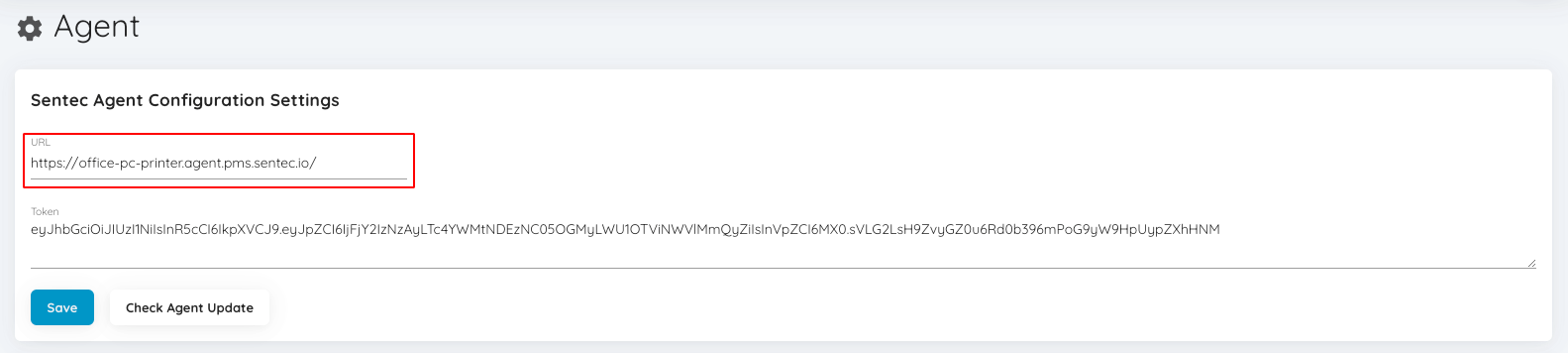
 Si encuentras esa notificación al intentar imprimir el CO o la factura, puedes ir al menú Agente que está en la subsección Configuración General.
 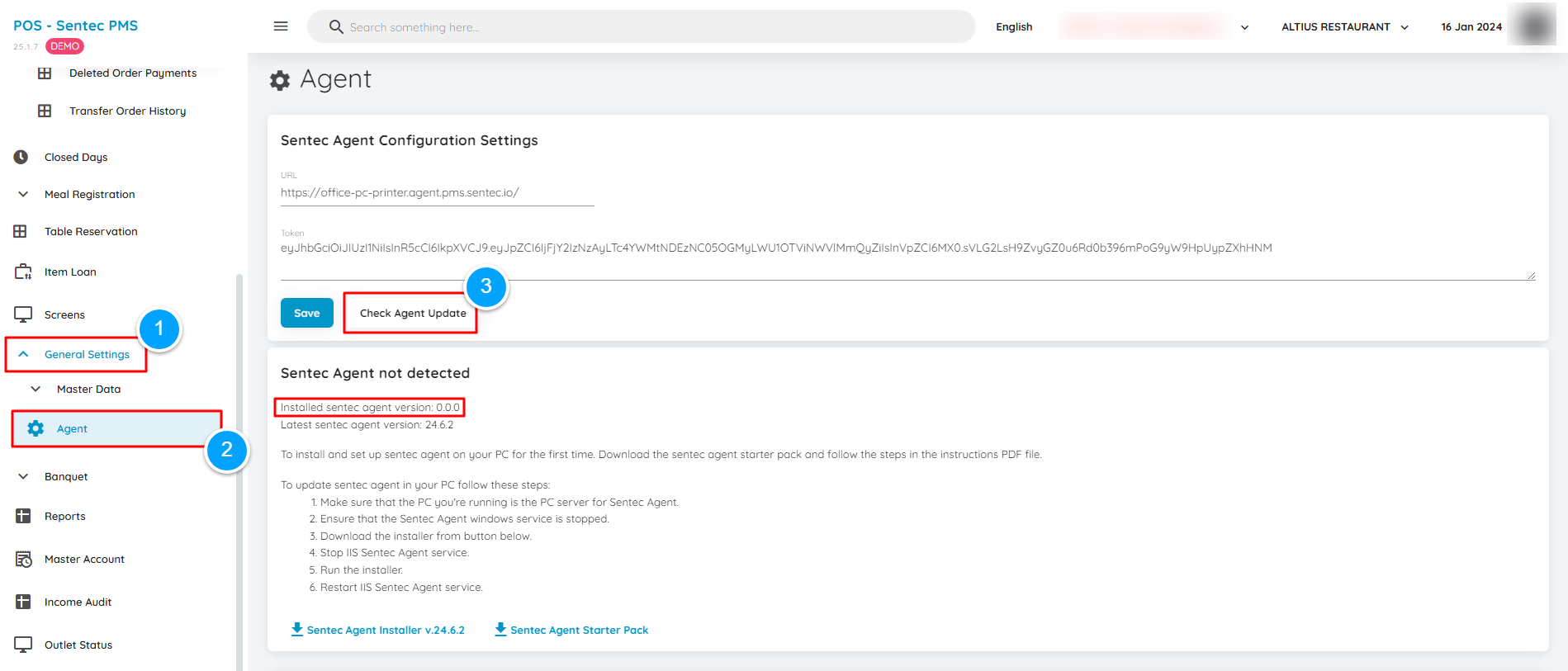 Luego haz clic en el botón 'Check Agent Update', si 'Installed Sentec Agent' muestra 0.0.0, entonces hay un pequeño problema con el estado del Sentec Agent.
 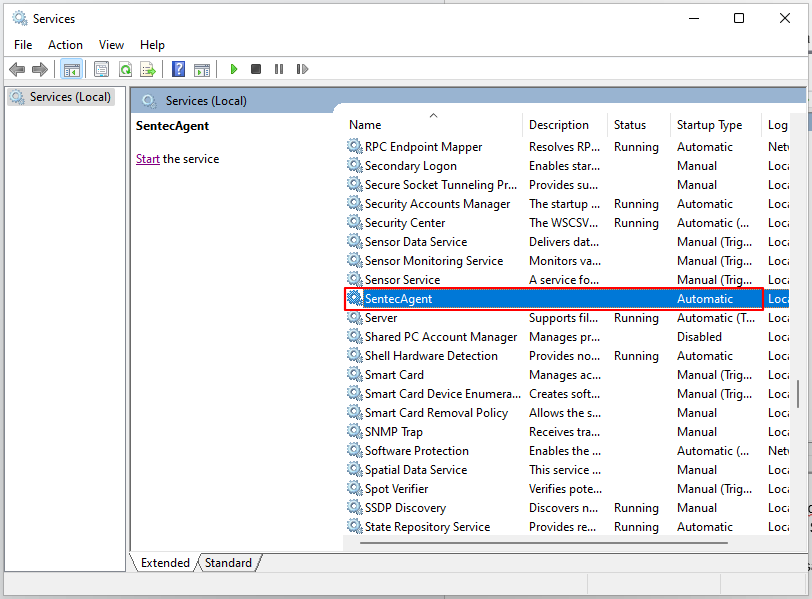 Para la primera forma de verificación, puedes ir directamente a la aplicación Servicios de Windows e iniciar sesión como administrador. Una vez en el menú Servicios, puedes verificar el Servicio Sentec Agent. Y si su estado está vacío, se puede asegurar que el servicio de Sentec Agent no está en funcionamiento.
 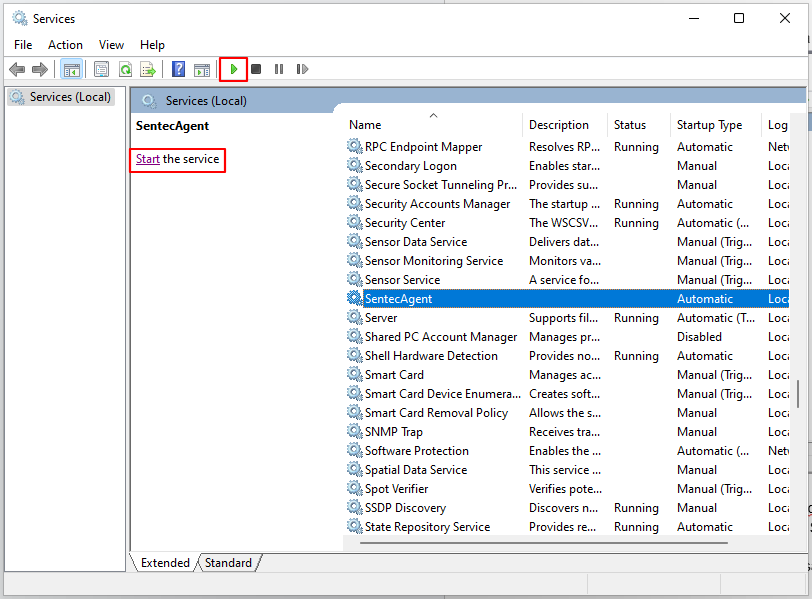 A continuación, puedes hacer clic directamente en 'Start' para iniciar el servicio o hacer clic en el símbolo de reproducción que está en la parte superior.
 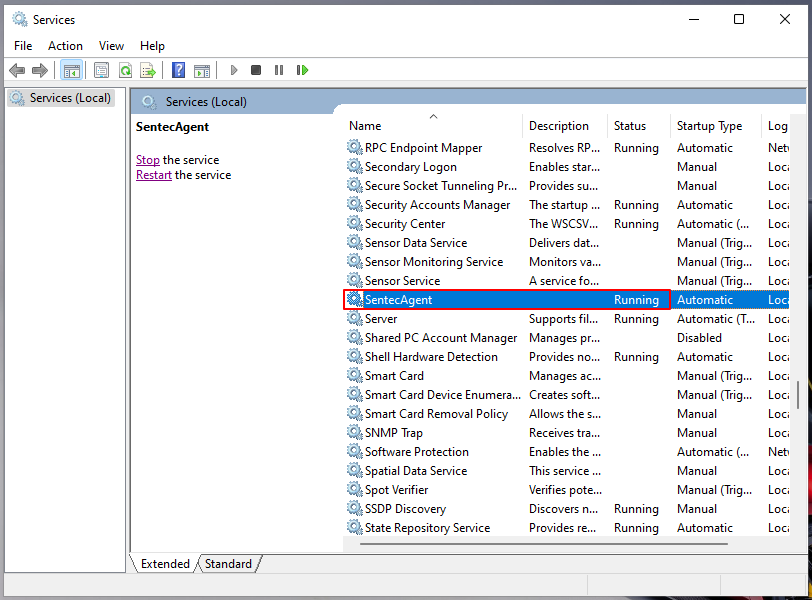 Cuando el estado esté en 'Running', puedes intentar nuevamente ir al menú Agente haciendo clic en 'Check Agent Update'.
 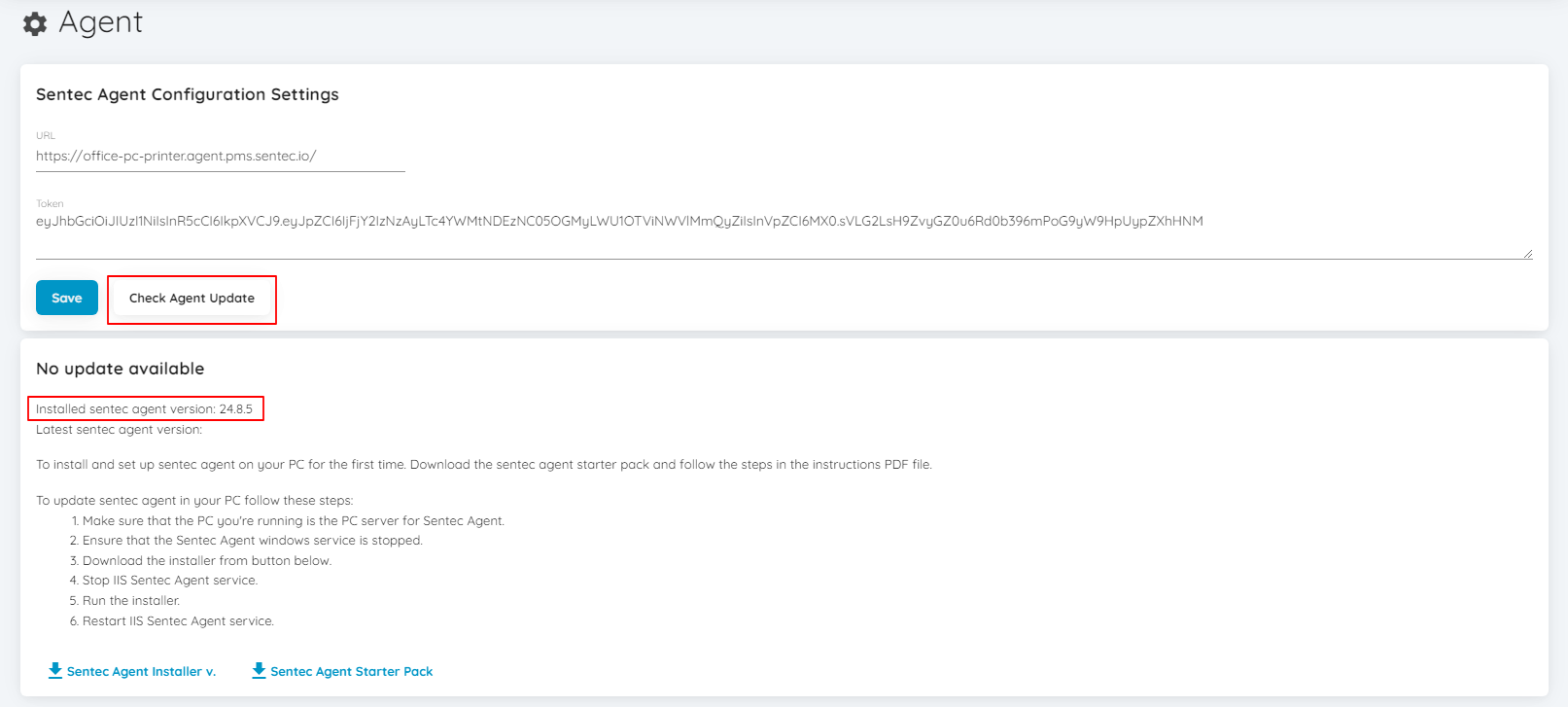 Si la versión del Sentec Agent ya aparece, se puede volver a imprimir.
Cómo mostrar la lista de tokens en la Web de Sentec Agent
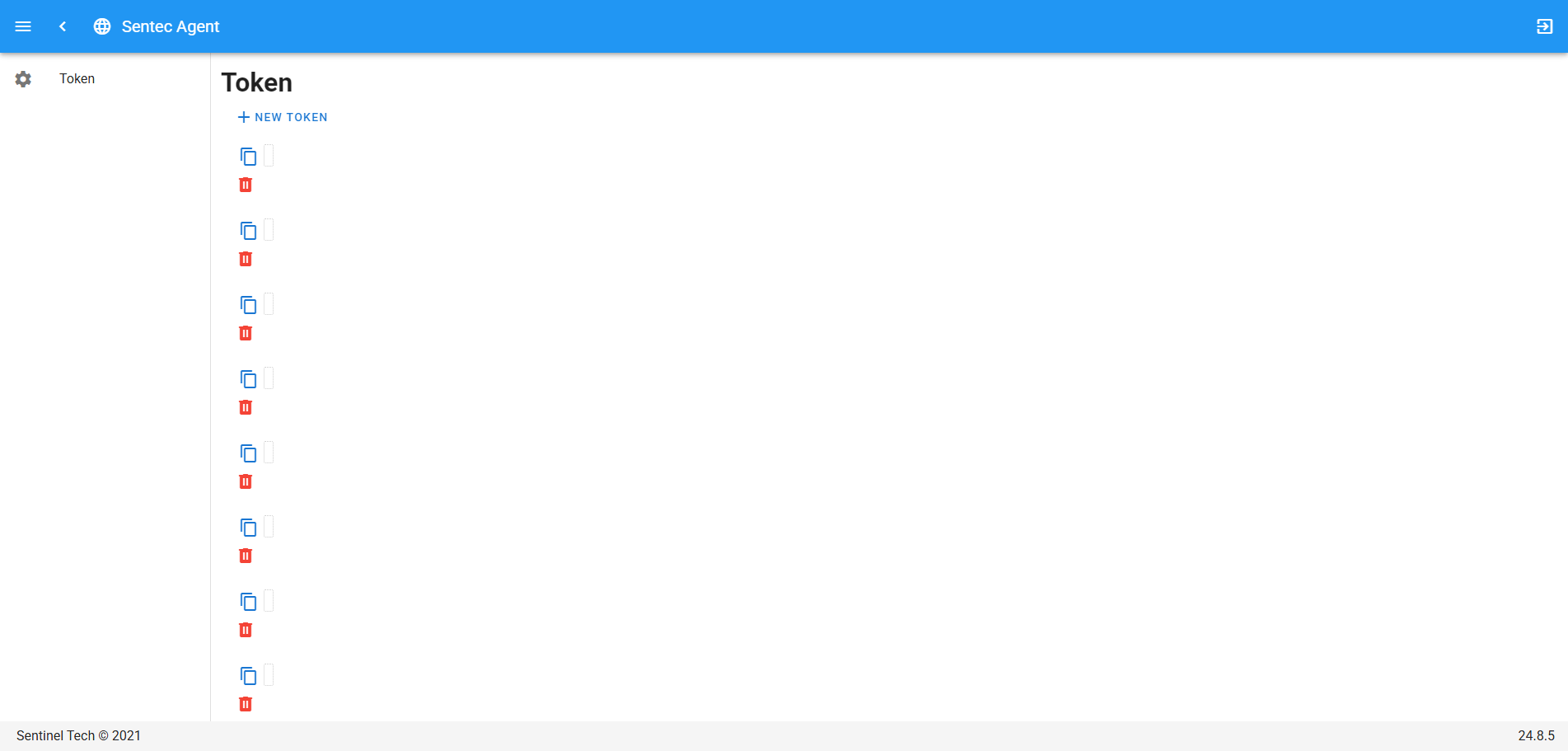
 Al intentar acceder a la Web de Sentec Agent reemplazando la URL en el buscador del navegador, y mostrar una lista de tokens vacía como la imagen de abajo :
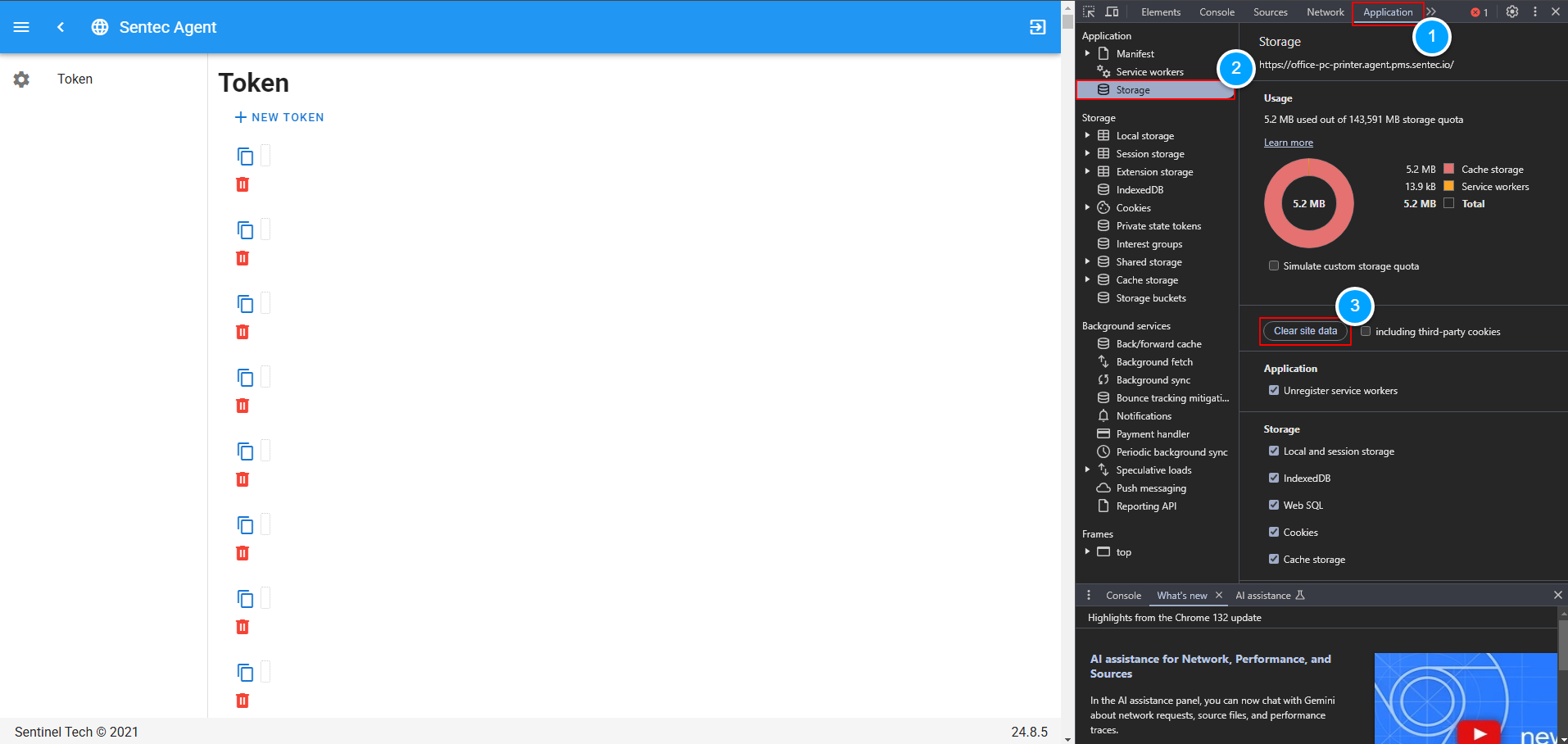
  Para el primer paso, puedes limpiar los datos del sitio abriendo el menú Inspeccionar, luego ve a la pestaña Aplicación -> Almacenamiento -> Limpiar datos del sitio.
  A continuación, puedes actualizar la página, y se mostrará nuevamente la página de inicio de sesión.
 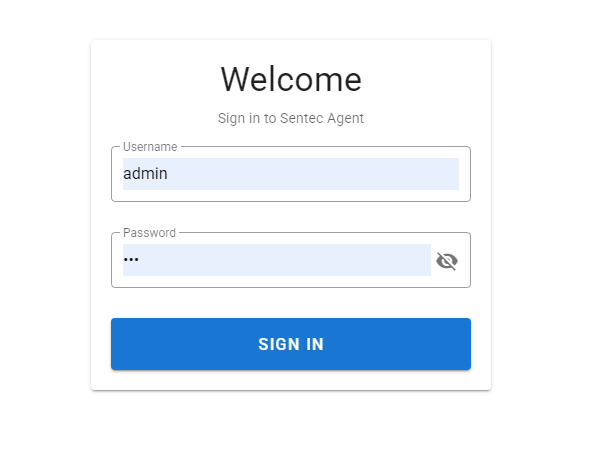 En la página de inicio de sesión, puedes ingresar con el nombre de usuario y la contraseña siguientes :
Nombre de usuario: admin
Contraseña: 123 / 12345 / $3nt3c 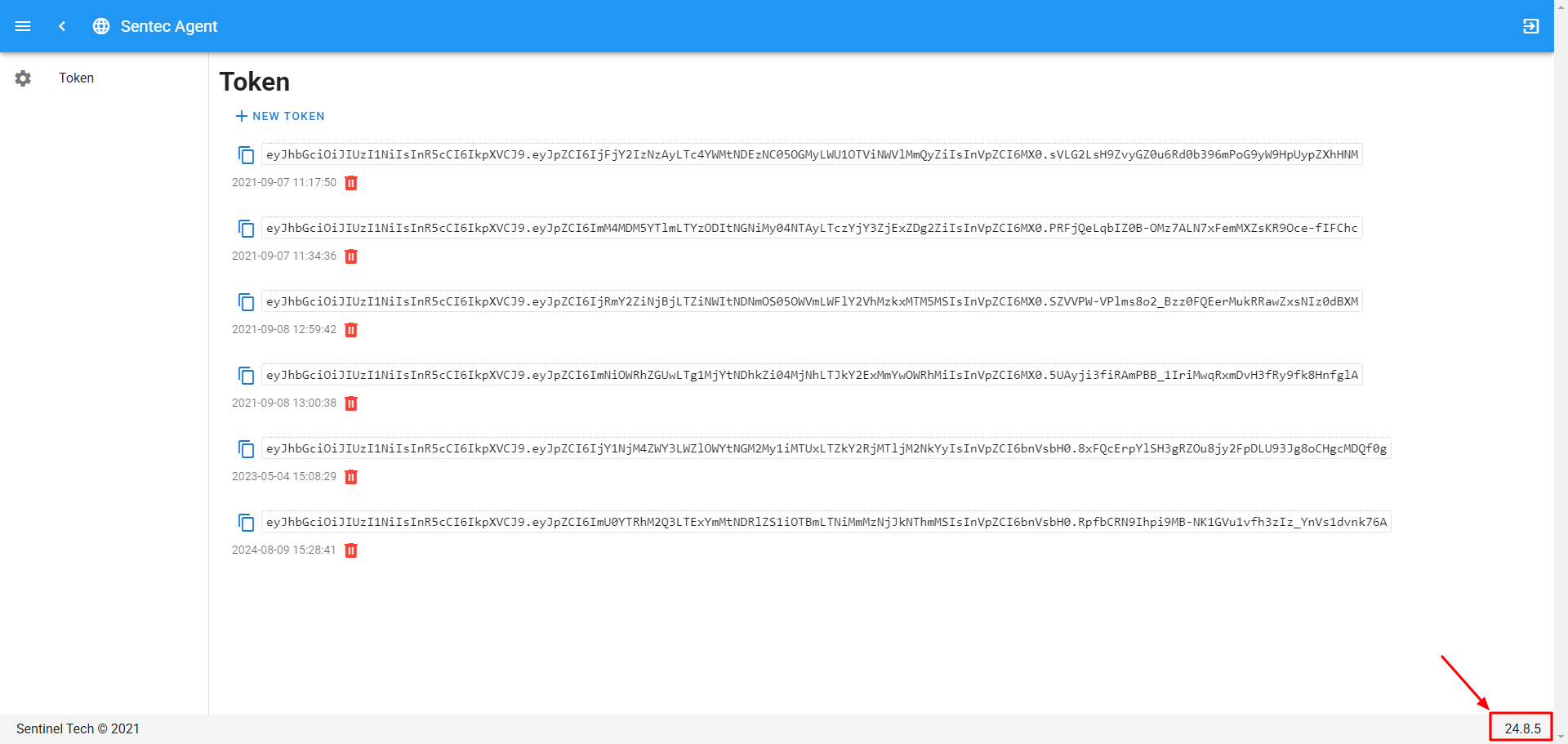 Después de iniciar sesión, se mostrará toda la lista de tokens, y asegúrate de que la versión que aparece en la página de Sentec Agent coincida con la que está instalada en el menú Agente (POS) o Configuración de tarjeta clave (PMS).
No se puede imprimir el Bill y aparece una notificación de error "cannot reach the server. Check your connection, proxy, agent or certificate setup."
 Si aparece una notificación de error al realizar Print CO (Captain Order) o Print Bill, abra el menú Services en Windows y busque el servicio Sentec Agent. Si el estado del servicio es Stopped, haga clic en Start para iniciar el servicio.
Nota: Este paso solo se puede realizar si Sentec Agent está instalado en el PC que se está utilizando. Si el PC funciona como Client, continúe con los siguientes pasos. 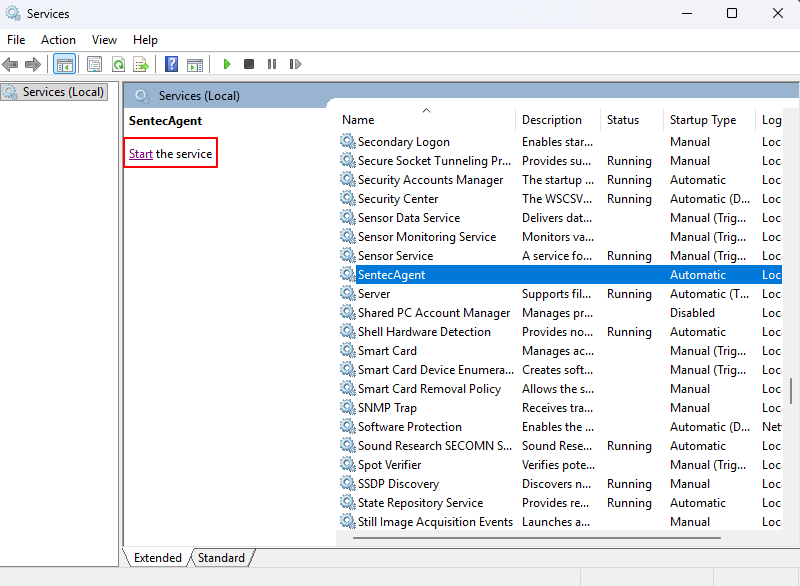 Si el error sigue apareciendo después de iniciar el servicio Sentec Agent, haga clic en el icono de Información del sitio que aparece junto a la URL en el navegador y, a continuación, seleccione Configuración del sitio (Site Settings).
 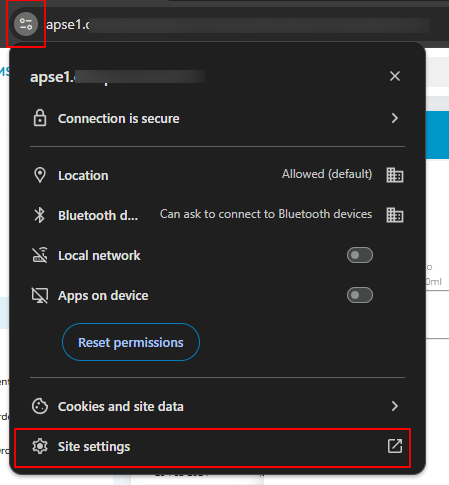 En la página Configuración del sitio (Site Settings), busque Pop-ups and redirects y Local network access, y cambie su estado a Allow.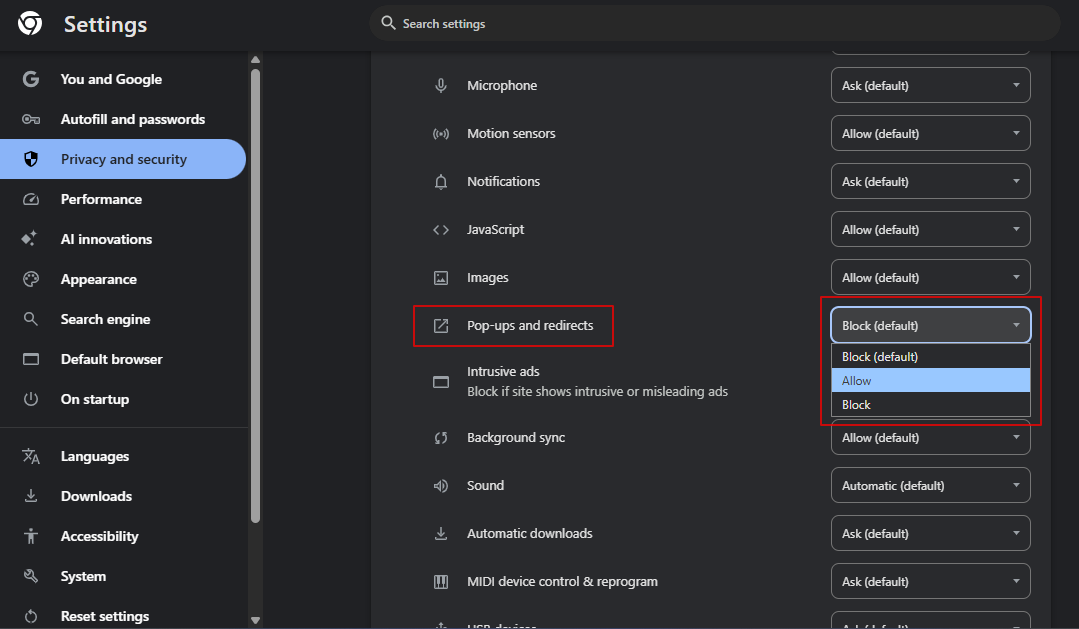
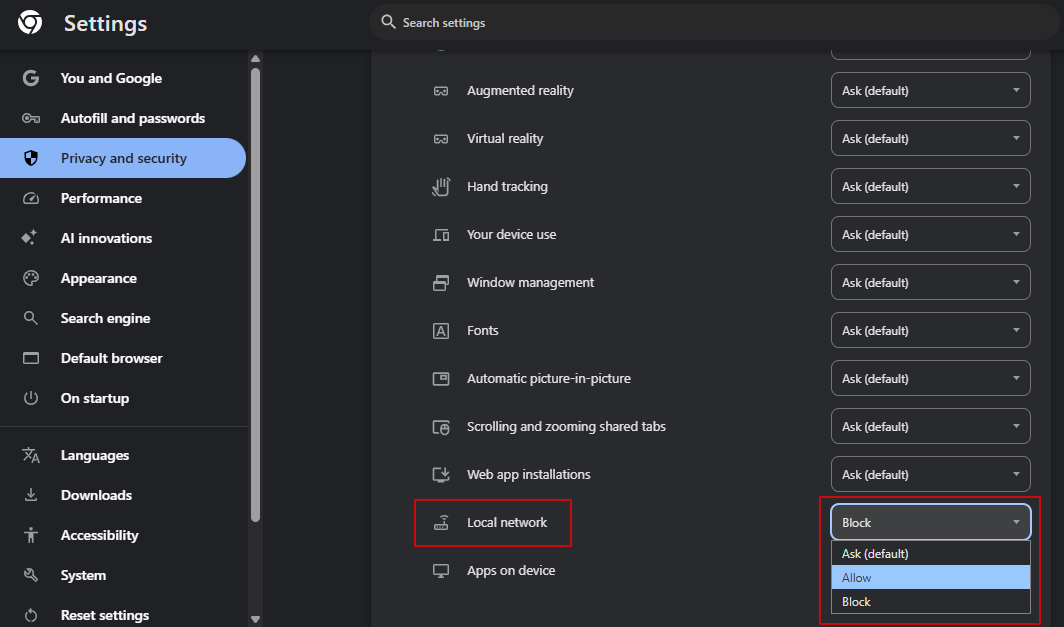 Regrese a la página de Sentec POS y, a continuación, recargue la página.
  Después de que la página termine de cargarse, realice nuevamente una prueba de impresión (test print) para asegurarse de que el proceso de impresión funcione correctamente.
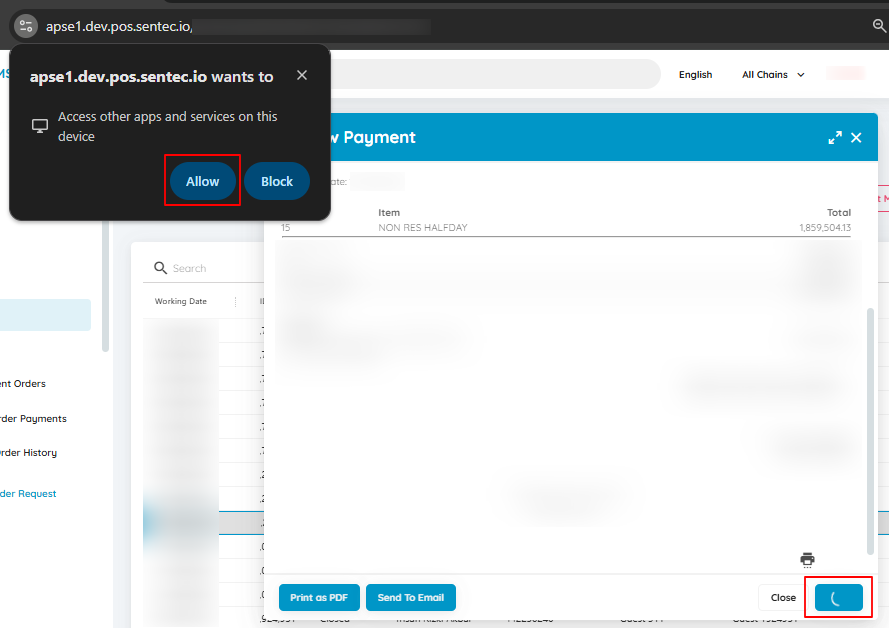
  Si aparece una notificación emergente (pop-up) al realizar el proceso de Print Bill o Print CO (Captain Order), haga clic en Allow para otorgar el permiso necesario, como se muestra en la imagen a continuación.