
Finanzas
En la sección anterior, se explicó brevemente la información que se muestra en la página del Dashboard Sentec PMS - Finanzas. A continuación, se discutirán los menús disponibles en este módulo.
1. Plan de Cuentas (COA)
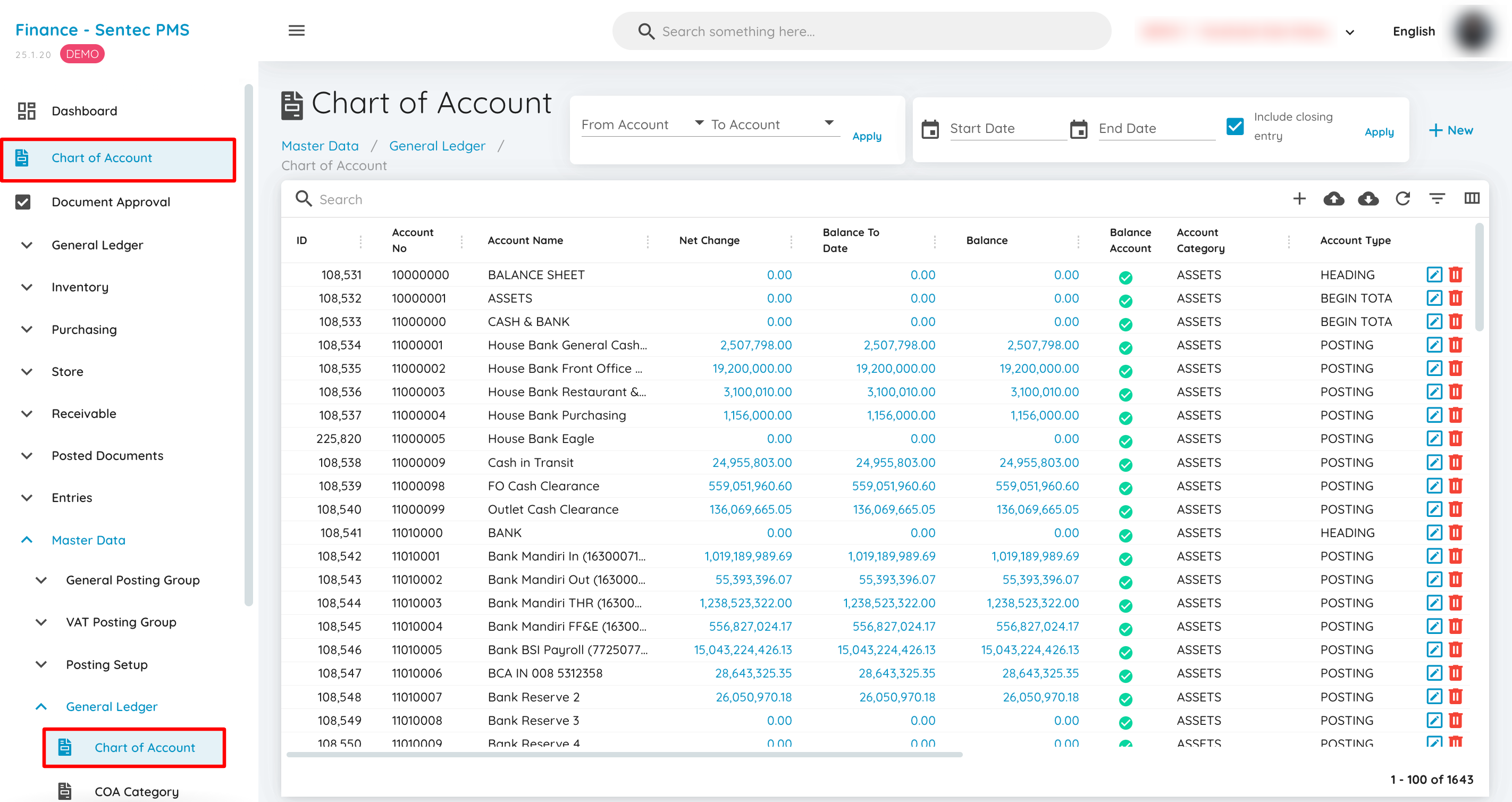
El Plan de Cuentas es un conjunto de cuentas utilizadas en los informes financieros principales, como: Balance General, Estado de Resultados y Balance de Prueba. El Plan de Cuentas también se puede acceder desde el menú en el Dashboard o ingresando a Menú de Datos Maestros > Libro Mayor > Plan de Cuentas
2. Aprobación de Documentos
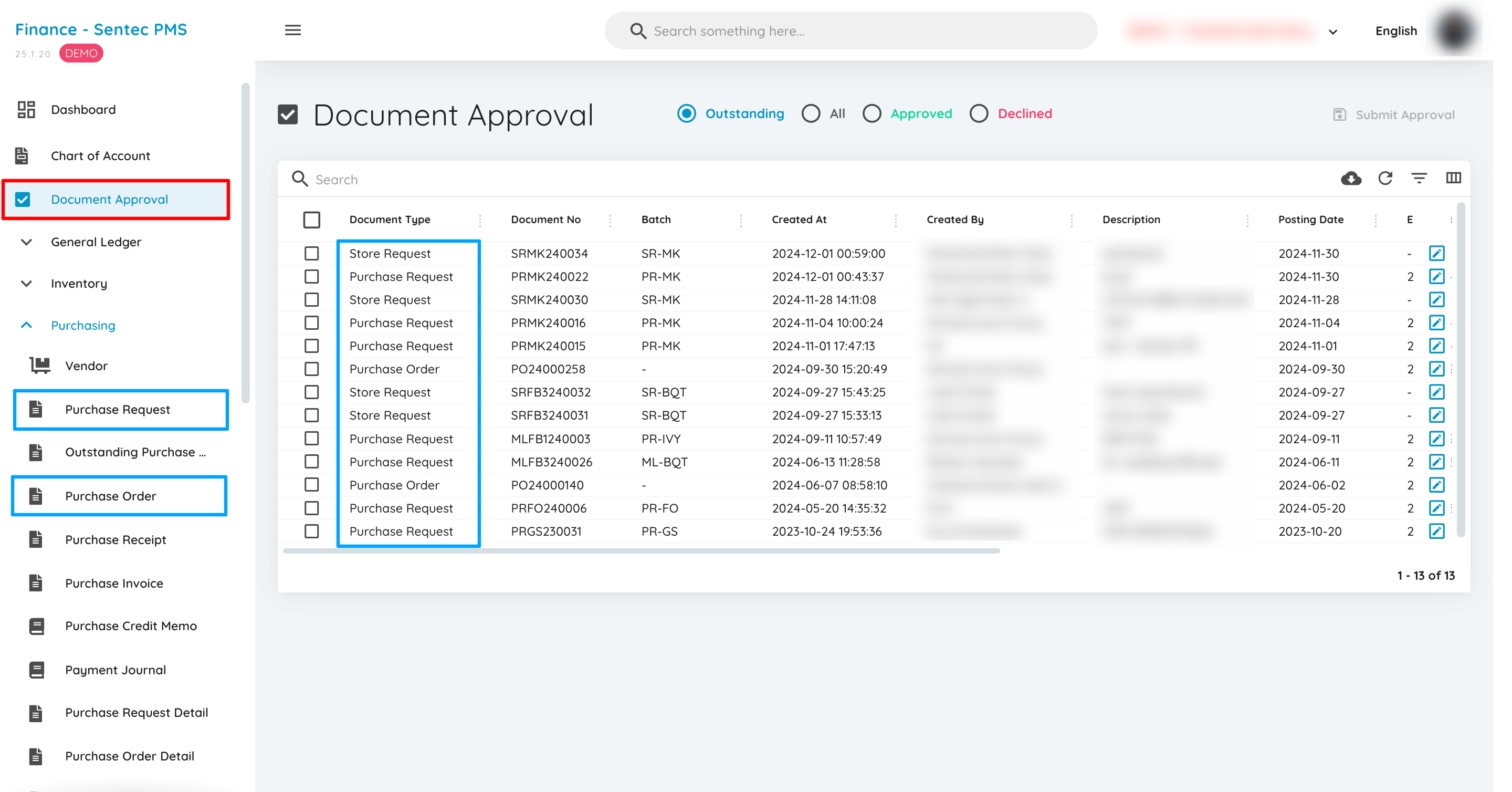
En el menú de Aprobación de Documentos, se mostrarán todas las solicitudes que deben ser revisadas por el usuario responsable de la aprobación de PR (Solicitud de Compra), PO (Orden de Compra) y SR (Solicitud de Almacén) en el menú de Compras.
3. Libro Mayor
El Libro Mayor es un proceso contable que se realiza mediante el registro directo de asientos contables en las cuentas del Plan de Cuentas, sin pasar por cuentas específicas que están conectadas con los libros auxiliares: 1. Cuenta de Inventario, 2. Cuentas por Cobrar (A/R Aging y Tarjeta de Crédito), 3. Cuentas por Pagar (A/P Aging).
A continuación, se presentan las características disponibles para apoyar las operaciones contables:
Diario General
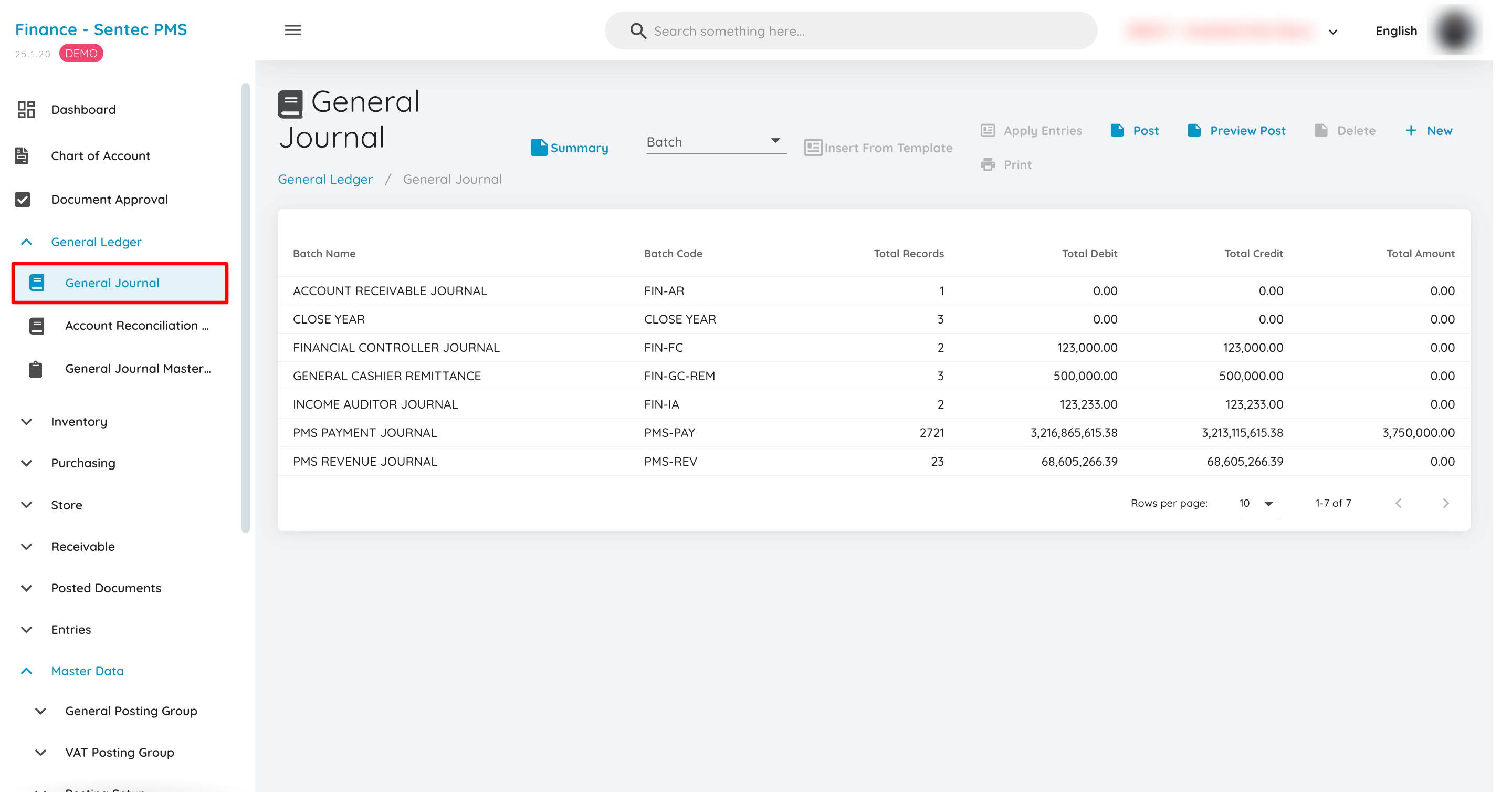
El Diario General es un módulo para registrar asientos contables en el libro mayor que no están conectados con los libros auxiliares. También se puede acceder al Diario General desde el menú Libro Mayor > Diario General.
Diario de Reconciliación de Cuentas
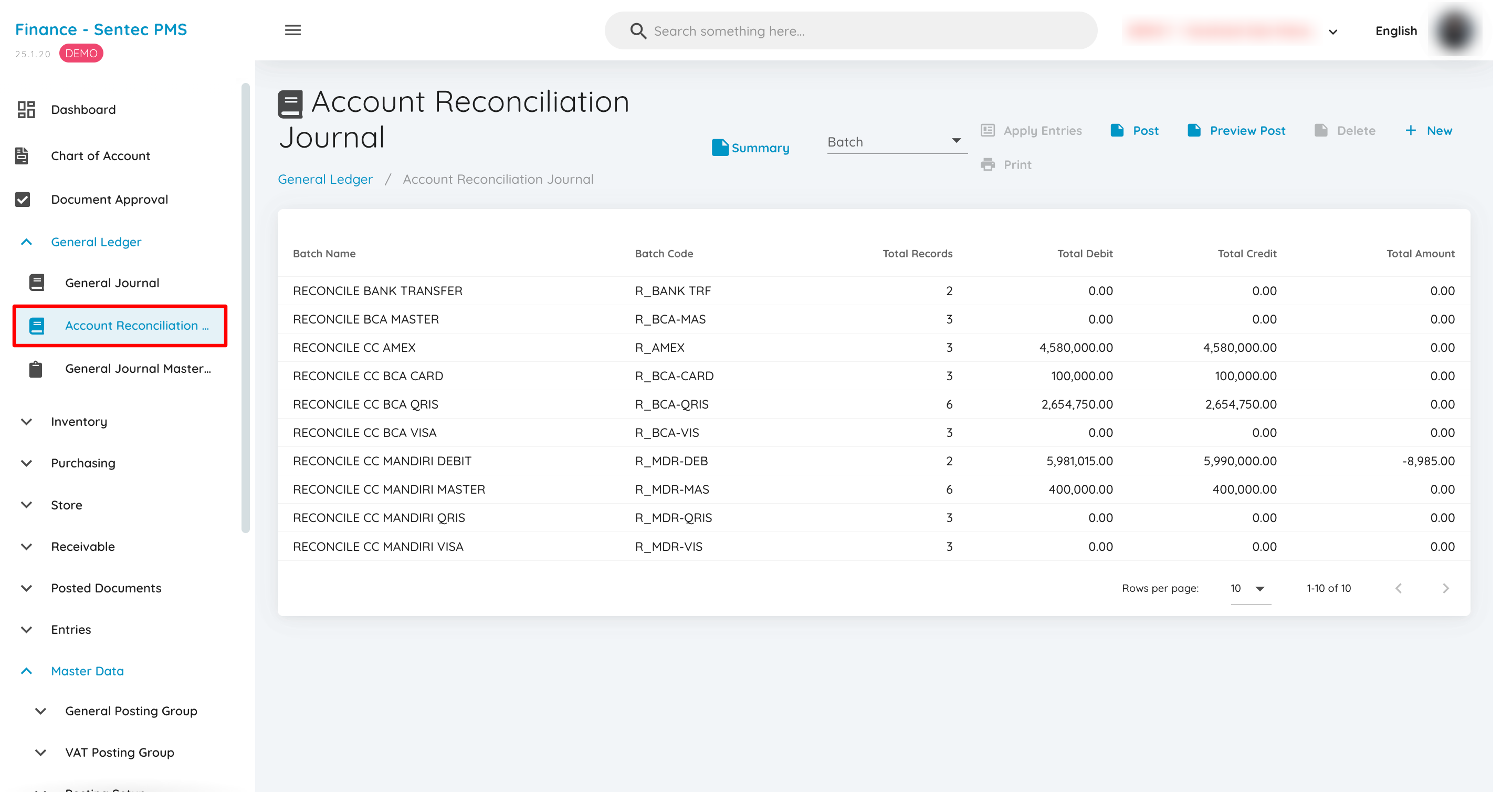
El Diario de Reconciliación de Cuentas es una función que se puede utilizar en las transacciones de ingresos provenientes de tarjetas de crédito (generalmente).
Hay tres requisitos que deben cumplirse para que las transacciones puedan procesarse a través de este menú:
- La selección del tipo de colección en PMS o POS no debe elegir el libro mayor de caja.
- La columna Is Reconciliation en la configuración del Plan de Cuentas debe estar configurada en Verdadero.
- Debe existir una cuenta bancaria mapeada al Plan de Cuentas bajo la condición mencionada en el punto dos.
Plantilla Maestra del Diario General
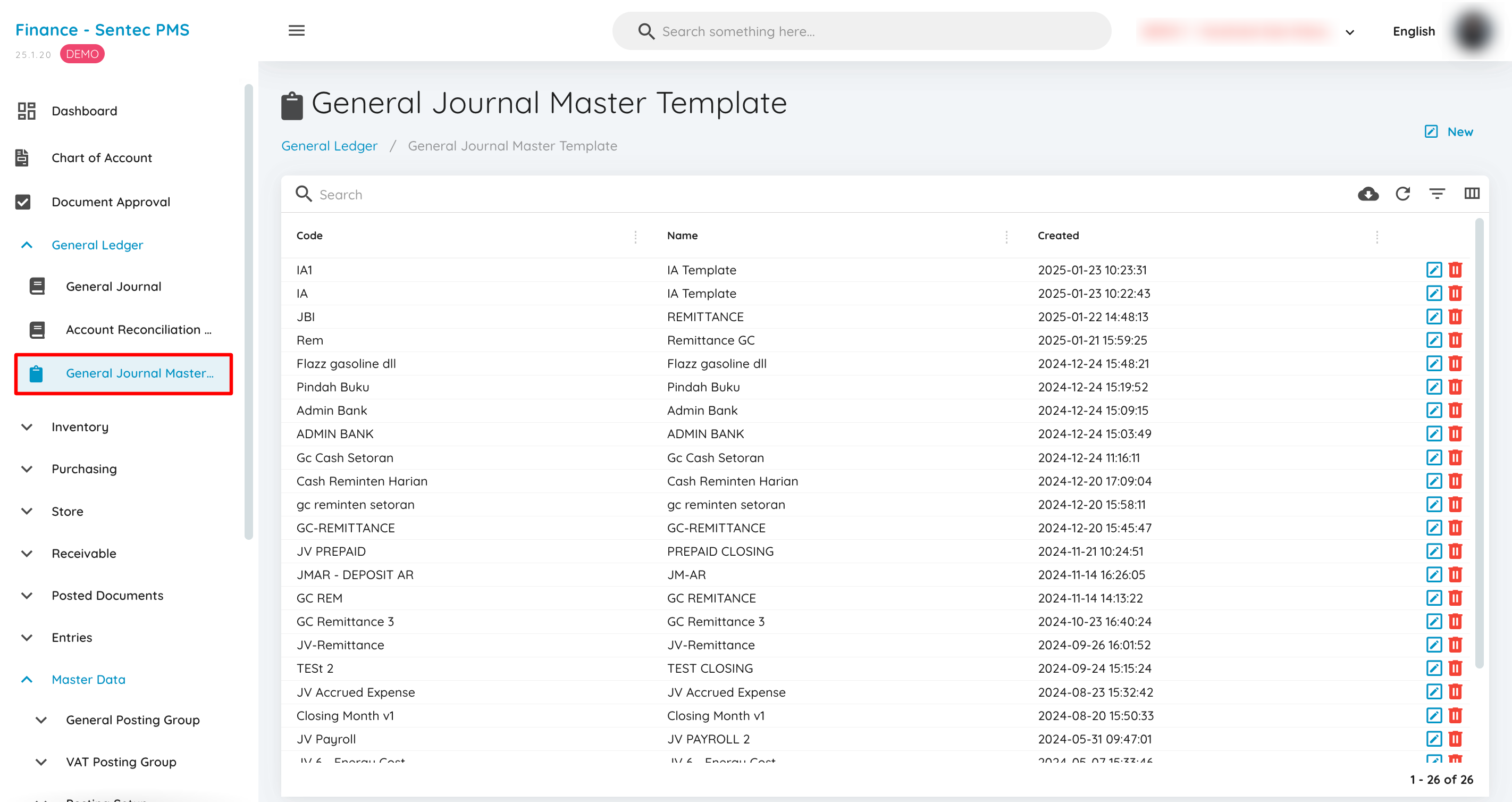
La Plantilla Maestra del Diario General es una función que se puede utilizar para crear diarios repetitivos en períodos determinados. Esta función es parte integral del menú Diario General.
4. Inventario
El menú de Inventario se utiliza para realizar movimientos de aumento y disminución de inventario sin pasar por el proceso de adquisición de bienes. También se pueden realizar ajustes en el inventario utilizando este menú. Las funciones disponibles son:
Artículo
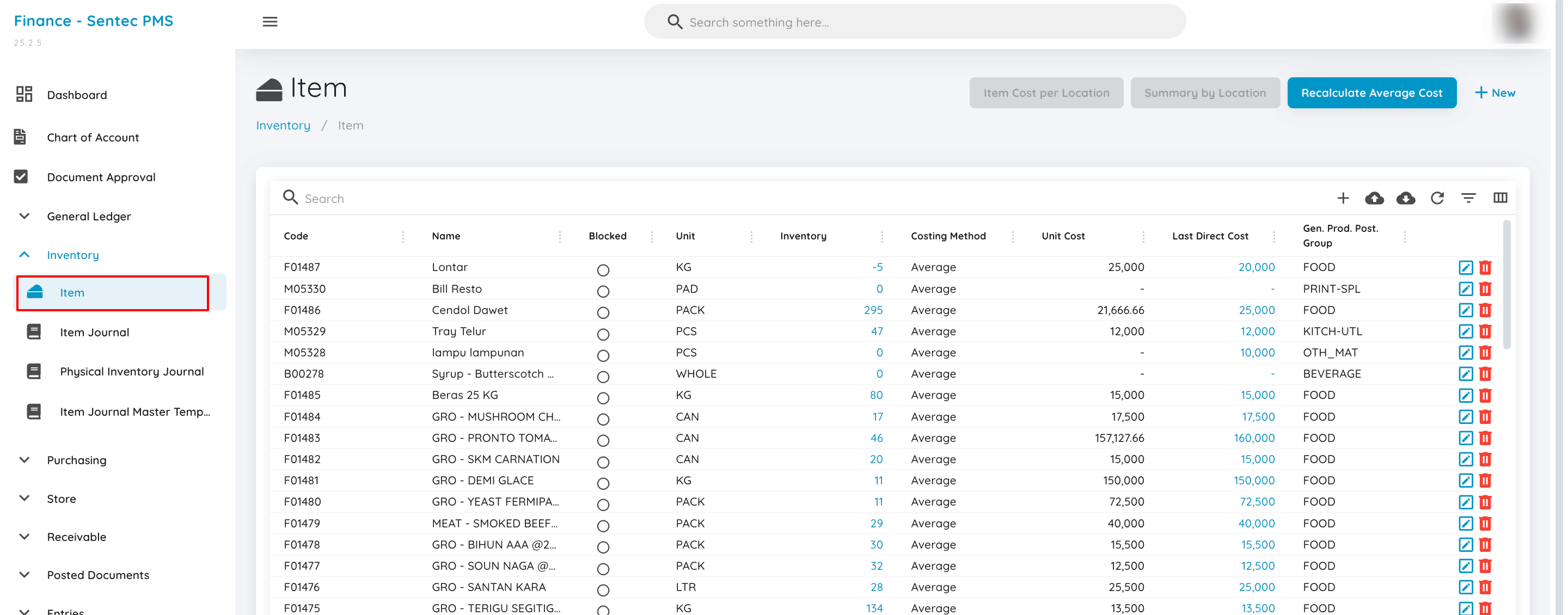
El artículo es el dato maestro del nombre de los productos que se utilizan y que se pueden adquirir de los proveedores.
Diario de Artículos
Diario de Inventario Físico
Plantilla Maestra del Diario de Artículos
5. Compras
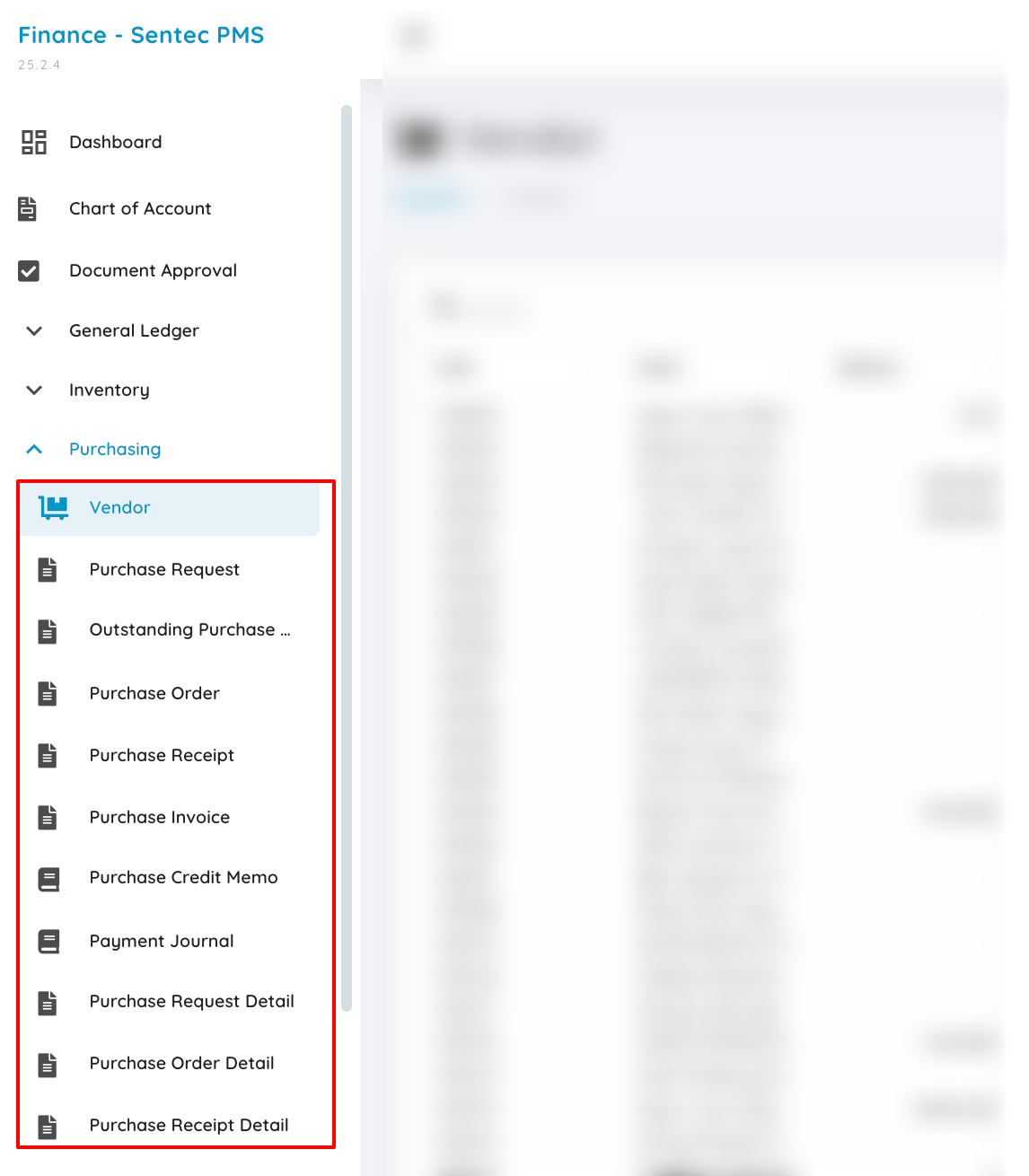
Las compras son el proceso de adquisición de bienes y servicios que abarca desde la solicitud hasta el pago. Este proceso involucra la gestión de proveedores, la configuración de adquisiciones y las transacciones relacionadas para apoyar la operativa y la gestión financiera de la propiedad.
Proveedor
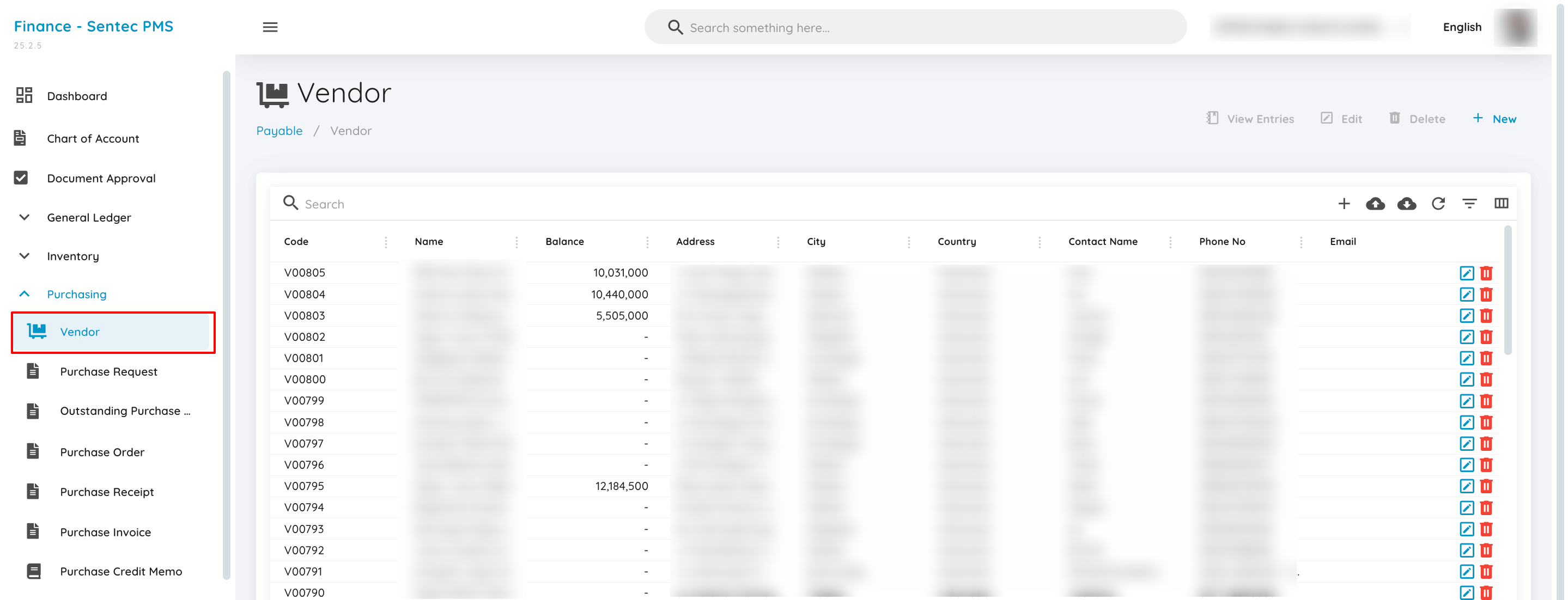
En el menú Proveedor, el usuario puede ver la lista de proveedores conectados con la propiedad. El usuario puede agregar, editar y eliminar proveedores. Además, el usuario puede configurar las cuentas bancarias asociadas con el proveedor.
Solicitud de Compra
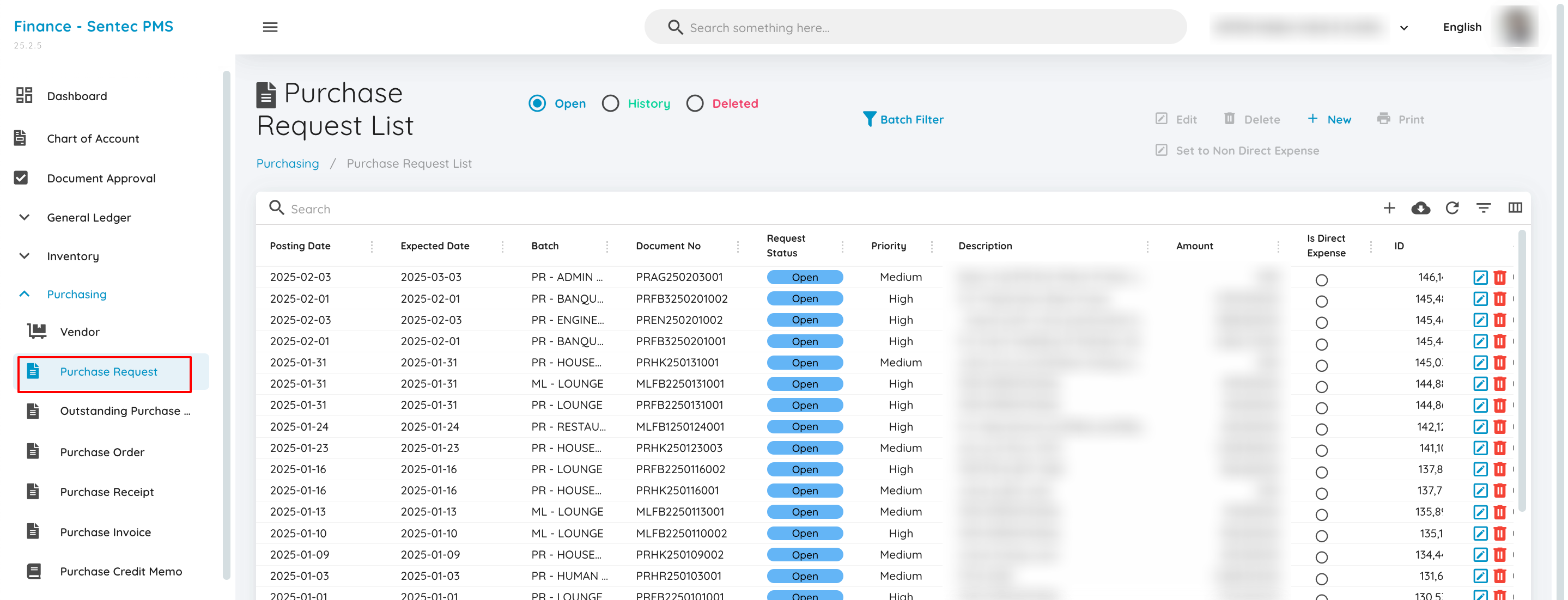
El menú de Solicitud de Compra permite a los usuarios hacer solicitudes de compra de bienes o servicios necesarios. Después de que se presenta la solicitud, el proceso de aprobación puede ser realizado por un usuario aprobador designado, utilizando la función de Aprobación Sistemática o manualmente. El control de quién puede hacer la aprobación se gestiona a través de Flujo de Documentos Maestros y Lote de Solicitudes de Compra en los Datos Maestros.
Solicitudes de Compra Pendientes
Una vez que se aprueba una Solicitud de Compra (PR), esta aparecerá en el menú de Solicitudes de Compra Pendientes. Aquí, el usuario puede elegir un proveedor para cada artículo listado en la PR. Después de seleccionar el proveedor, los artículos pueden ser procesados en una Orden de Compra (PO).
Orden de Compra
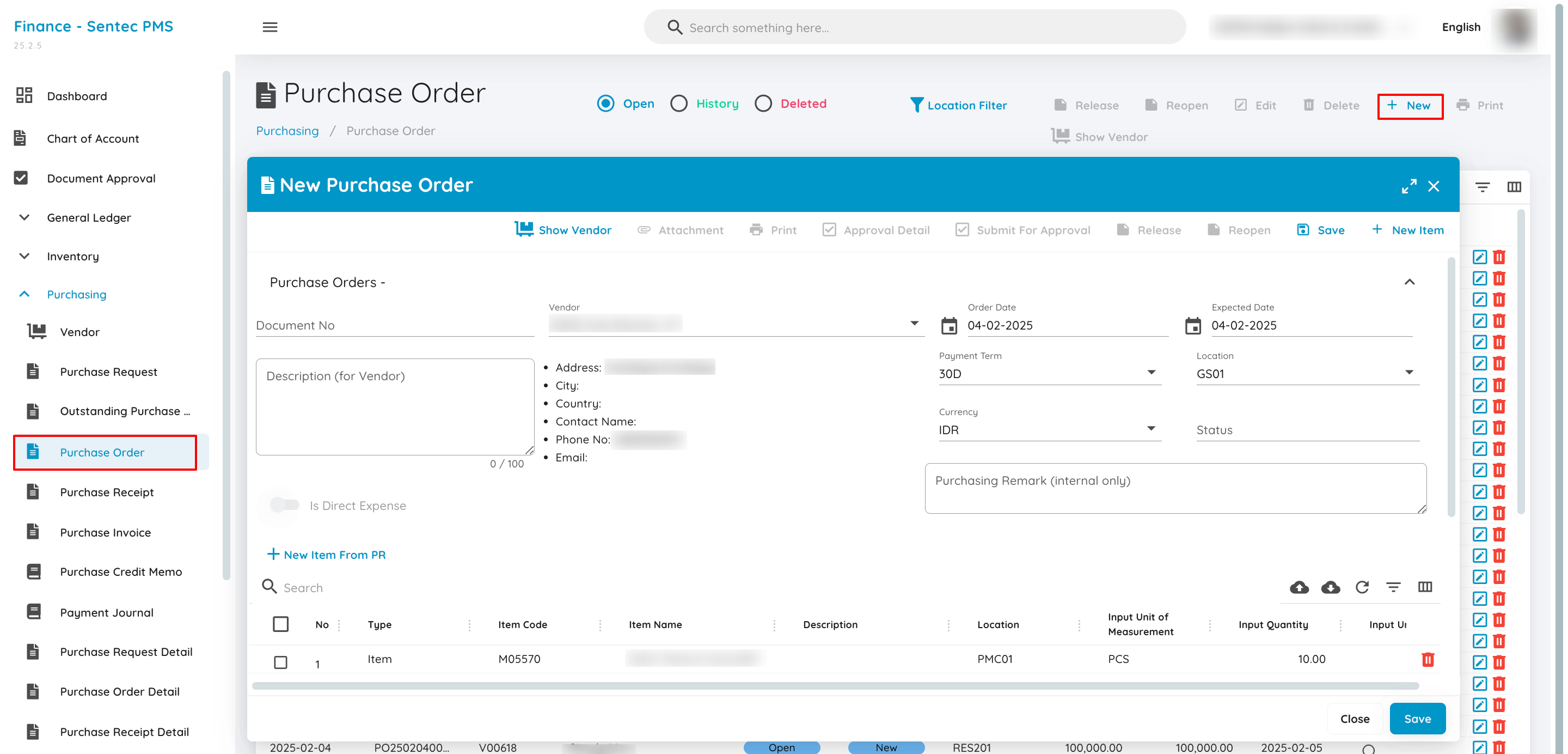
En el menú Orden de Compra, el usuario puede crear una nueva lista de PO o elegir una PO de las Solicitudes de Compra Pendientes que hayan sido aprobadas. Una vez creada la PO, esta pasará por un proceso de aprobación conforme a la configuración definida anteriormente.
Recepción de Compra
Una vez aprobada la PO, esta aparecerá en la lista de Recibos de Compra. En este menú, el usuario puede recibir los bienes, ya sea de manera total o parcial. Después de completar el recibo, el usuario puede hacer el registro de la transacción en el sistema.
Factura de Compra
El menú de Factura de Compra permite a los usuarios crear nuevas facturas de compra. Además, los usuarios pueden crear una factura basada en los Recibos de Compra previamente registrados. Esta factura registra el monto a pagar al proveedor según los bienes recibidos.
Nota de Crédito de Compra
Diario de Pagos
Plantilla de Solicitud de Compra
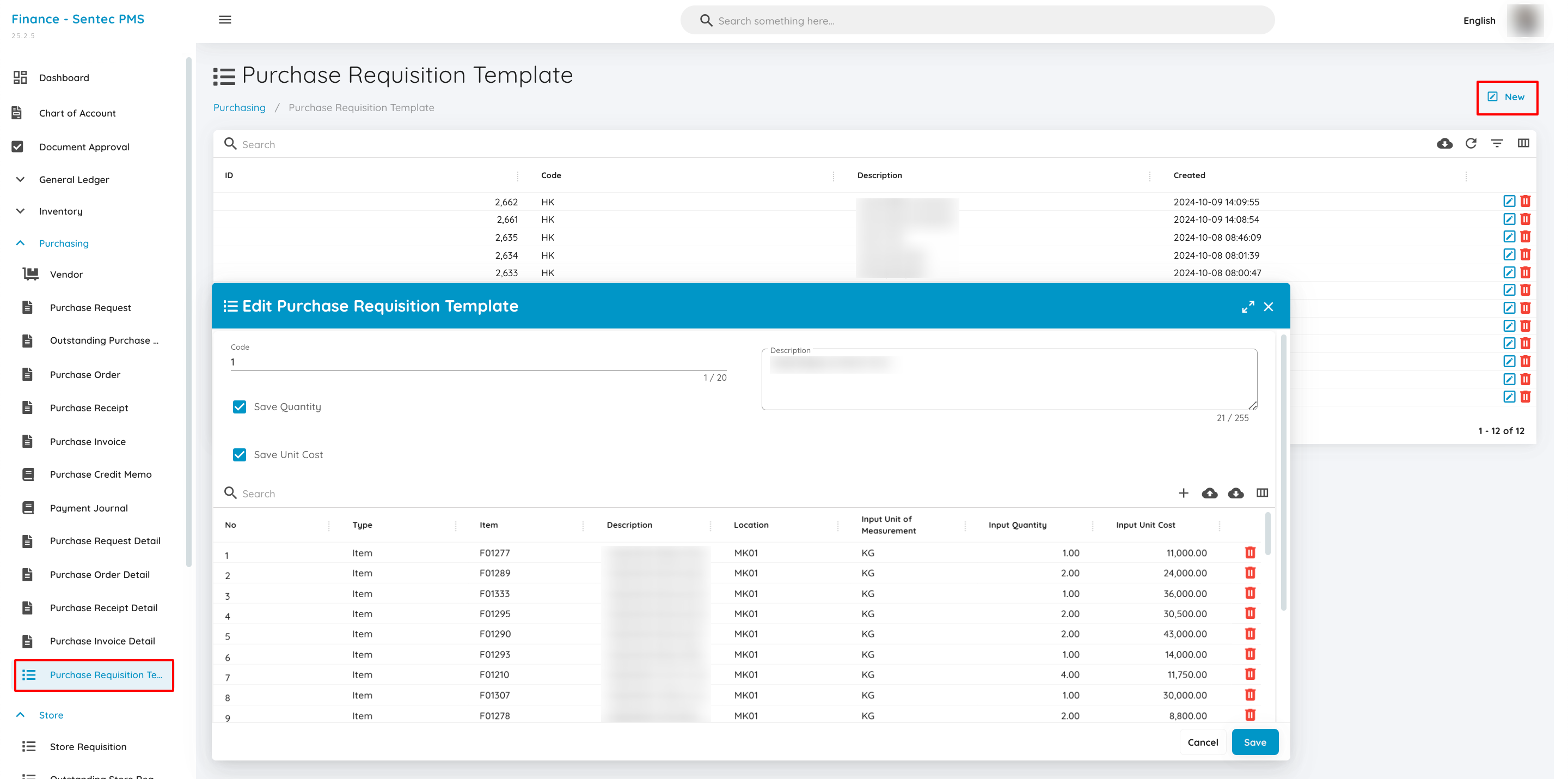
En este menú, los usuarios pueden crear plantillas de solicitudes de compra para adquisiciones de bienes recurrentes. Esta plantilla permite guardar los artículos que se solicitan con frecuencia, junto con sus detalles. El usuario puede elegir mantener la cantidad y/o el costo unitario de cada artículo en la plantilla, lo que facilita el proceso de creación de una nueva solicitud en el futuro sin necesidad de ingresar la misma información nuevamente. Esta plantilla puede ser reutilizada cuando se cree una solicitud con artículos similares.
6. Almacén
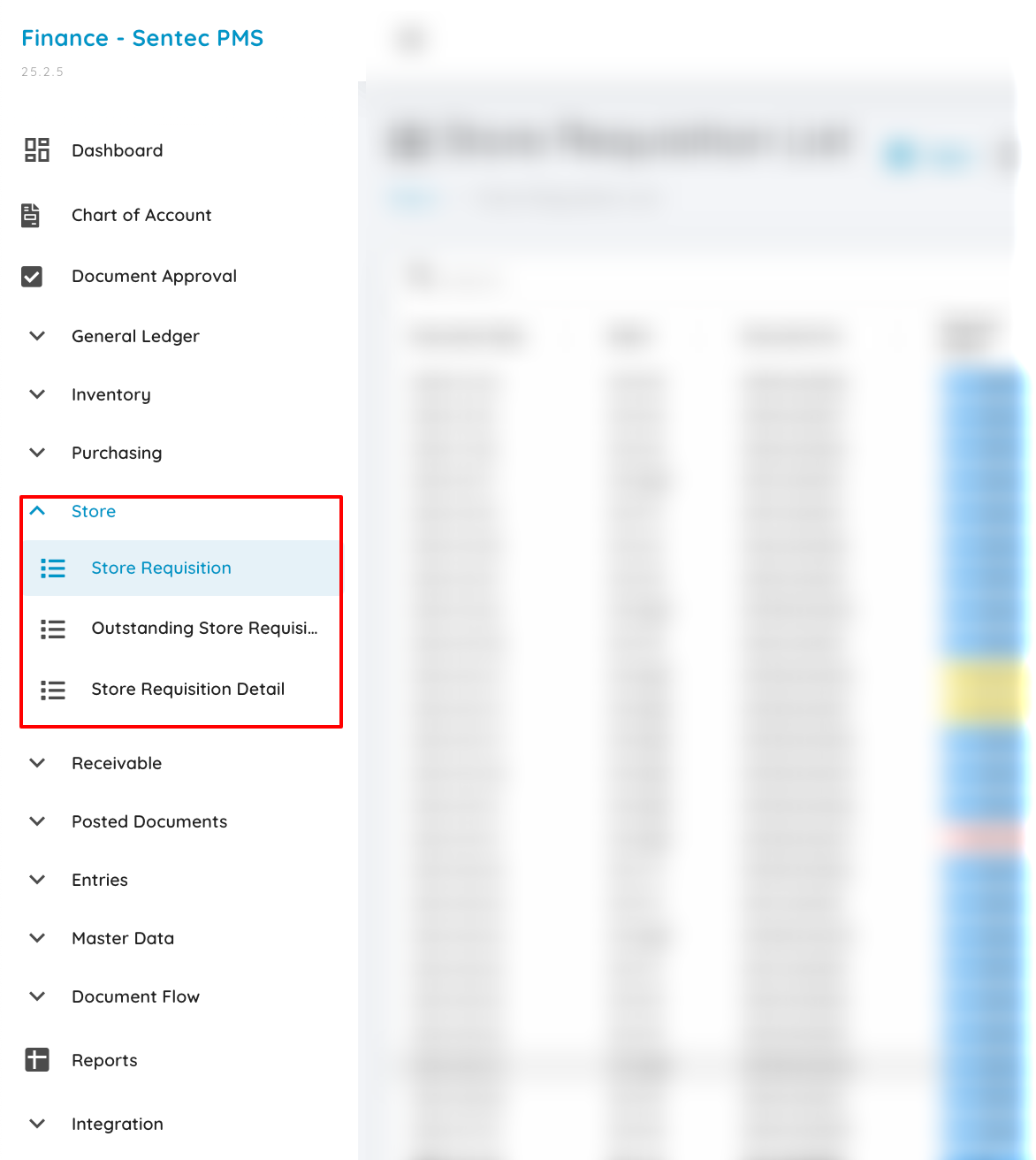
Este menú se utiliza para gestionar las solicitudes y adquisiciones de bienes en el sistema, controlar el inventario y garantizar que la distribución de bienes se realice de acuerdo con las necesidades y configuraciones predefinidas.
Solicitud de Almacén
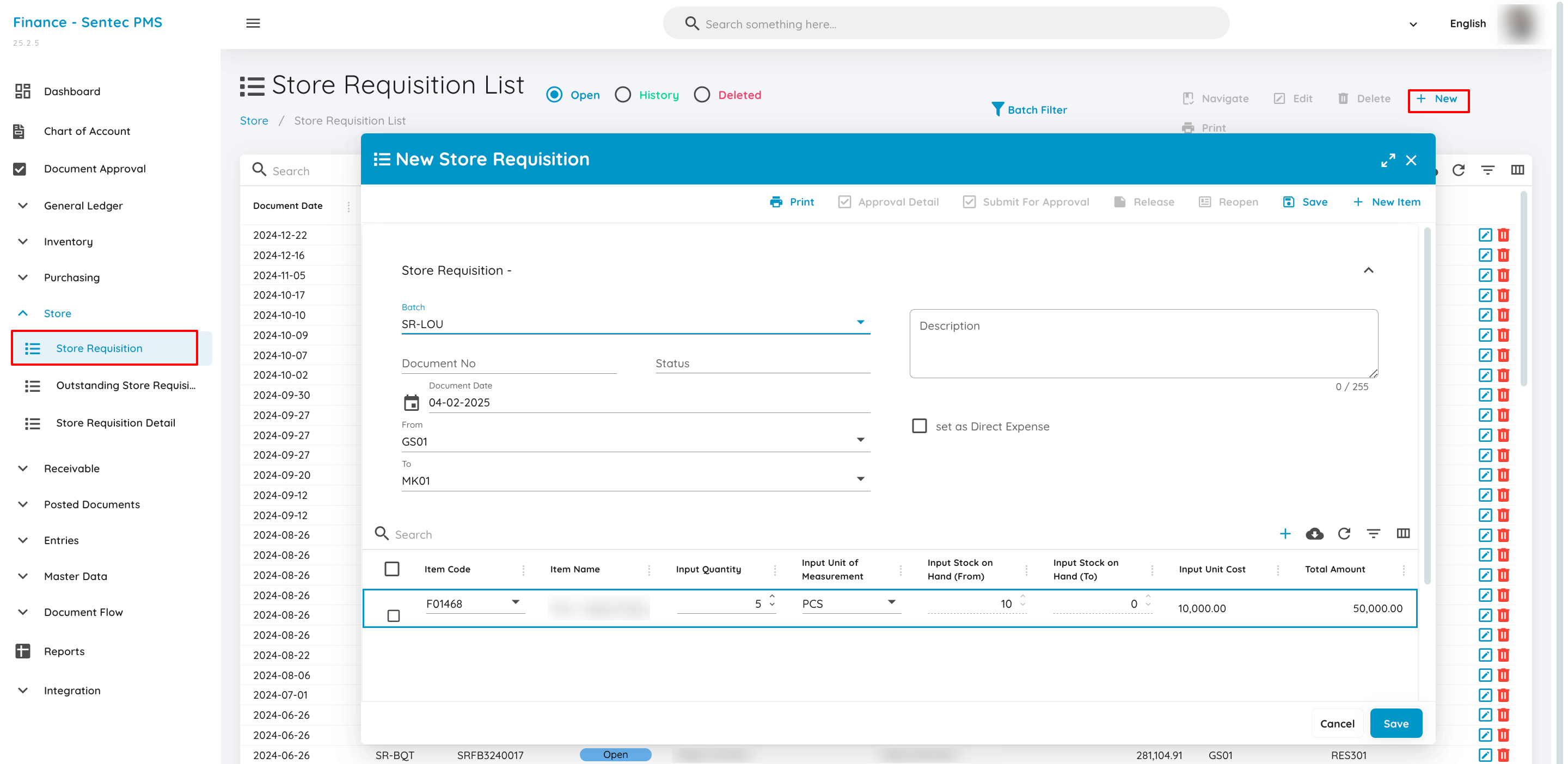
En el submenú de Solicitudes de Almacén (SR), los usuarios pueden hacer solicitudes de adquisición de bienes. El usuario completa el lote de SR que se va a crear, y la ubicación de origen y destino se configurará automáticamente de acuerdo con las configuraciones establecidas en el Lote de Solicitudes de Almacén en los Datos Maestros. El usuario también puede configurar la ubicación manualmente si es necesario. Luego, el usuario selecciona los artículos que se agregarán a la SR.
Solicitudes de Almacén Pendientes
Después de que la SR se presenta, esta necesita ser aprobada por el aprobador. Este proceso de aprobación puede realizarse mediante Aprobación Sistemática o manualmente, y se puede configurar quién aprobará en Flujo de Documentos Maestros y Lote de Solicitudes de Almacén en los Datos Maestros. Una vez aprobada, la SR aparecerá en el menú de Solicitudes Pendientes. El usuario podrá liberar la SR pendiente. Después de liberarla, la SR ajustará automáticamente el Stock On Hand (SOH) de los artículos registrados en esa SR.
7. Cuentas por Cobrar
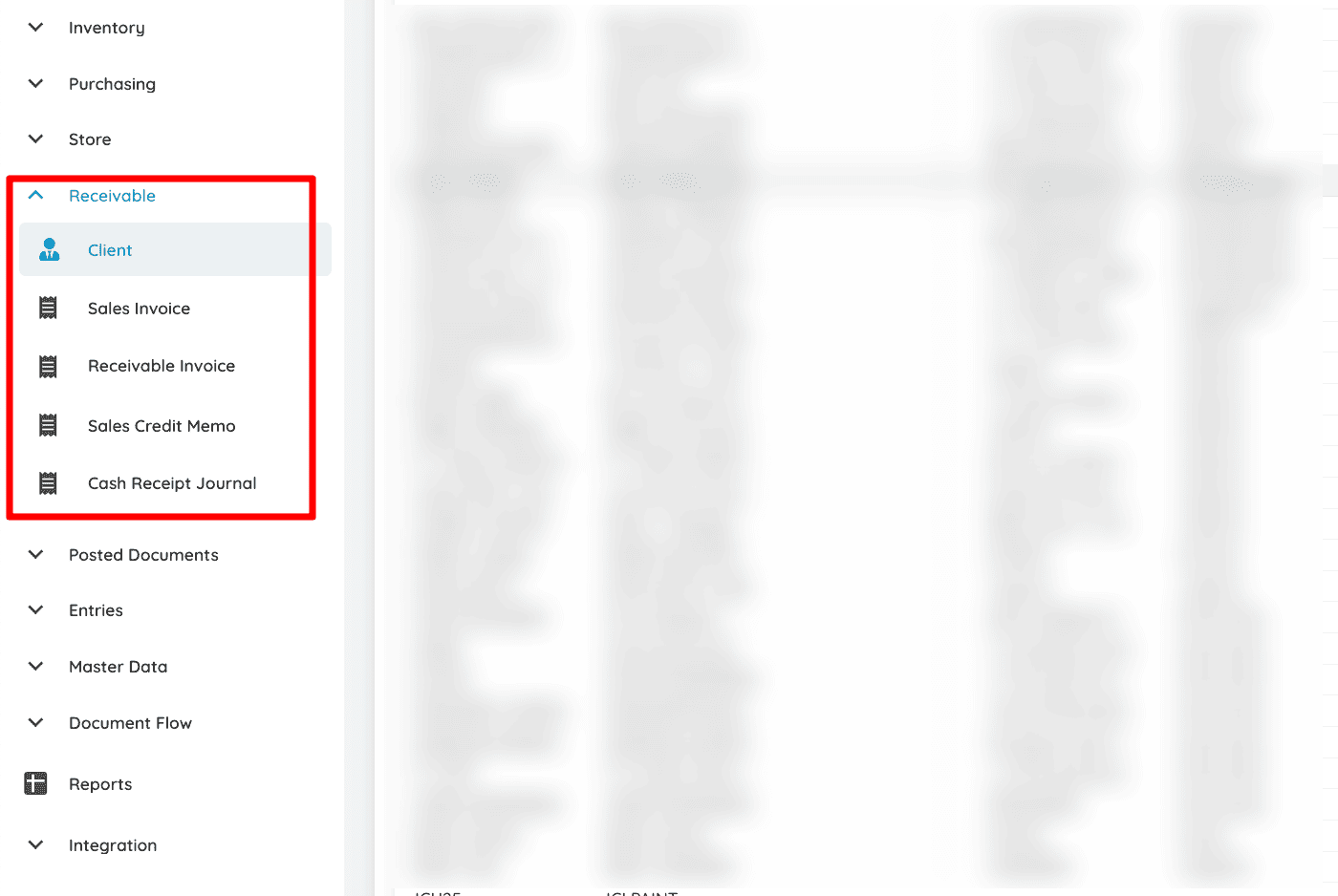
El módulo de Cuentas por Cobrar se utiliza para registrar y gestionar las cuentas pendientes (facturas no pagadas) de los clientes. Este módulo incluye el proceso desde la emisión de facturas de venta hasta el registro de los pagos recibidos. A continuación se presenta una lista de los menús y sus funciones:
Cliente
Contiene una lista de todos los clientes que tienen una relación comercial con la propiedad. Los clientes pueden ser empresas, agencias de viajes u otras organizaciones. Esta información se utiliza como referencia al crear facturas y hacer seguimiento de los pagos.
Factura de Venta
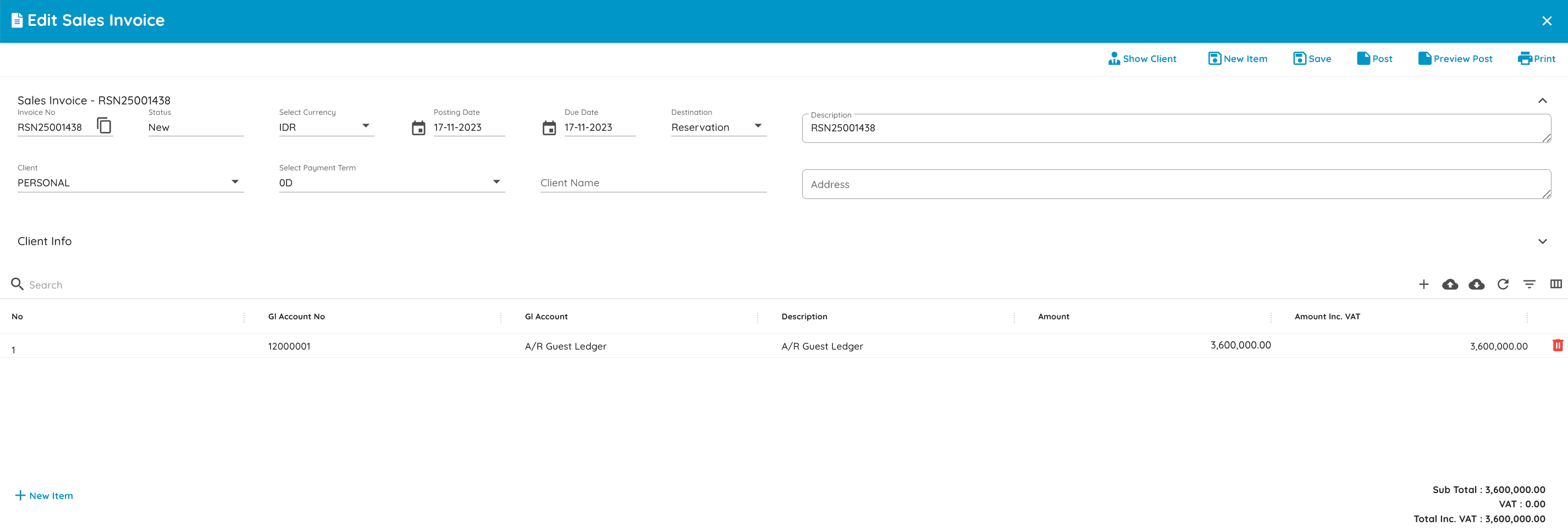
El menú Factura de Venta se utiliza para crear facturas para los clientes según transacciones realizadas, como reservas de habitaciones, uso de servicios o compra de productos. Estas facturas se convierten en la base para el registro de cuentas por cobrar en el sistema. Los usuarios pueden seleccionar al cliente a facturar, definir la fuente de la transacción (como una reserva o POS), y completar los detalles de los ítems facturados. Una vez completada, la factura puede guardarse, publicarse o imprimirse.
Factura de Cuentas por Cobrar
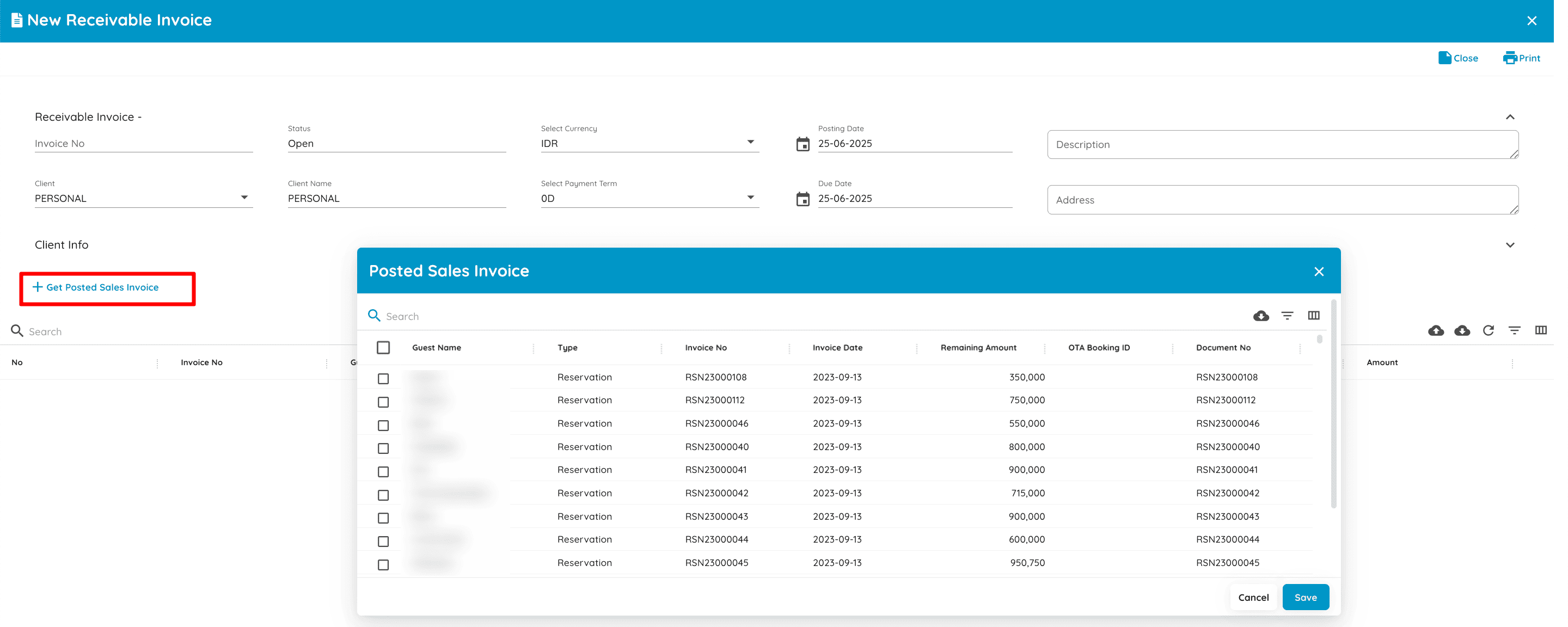
Se utiliza para crear facturas por cobrar basadas en facturas que ya han sido publicadas.
El usuario simplemente selecciona al cliente y recupera los datos de las facturas publicadas mediante el botón "Obtener Factura de Venta Publicada". El sistema mostrará una lista de facturas que pueden agruparse en un solo documento de cobro.
Memo de Crédito de Venta
Diario de Recibos de Efectivo
8. Entradas
Herramientas de Ajuste
9. Flujo de Documentos
Flujo de Documentos Maestros
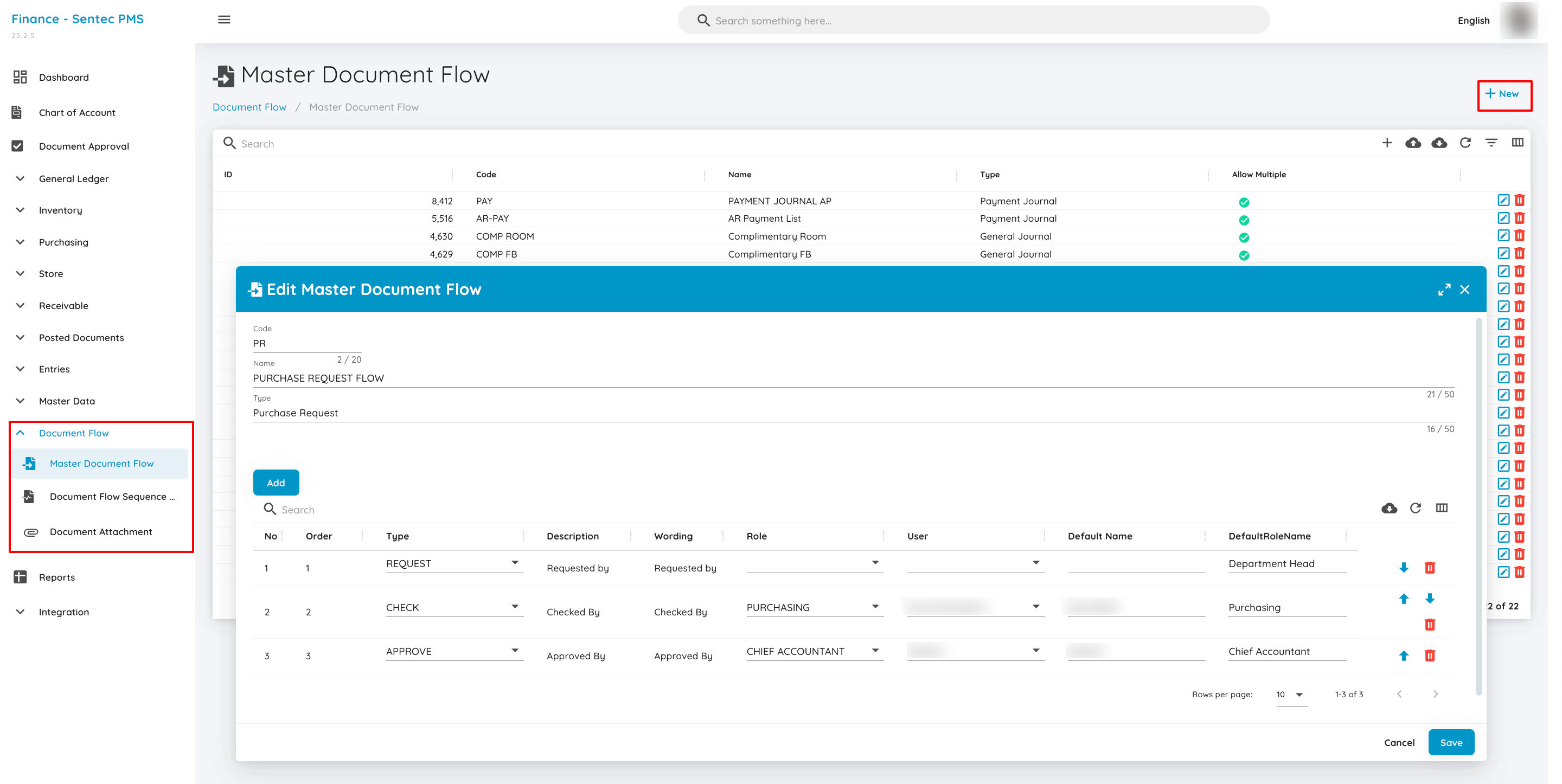
En el submenú de Flujo de Documentos Maestros, el usuario puede configurar el flujo de aprobación o firma de varios documentos, como PR (Solicitud de Compra), PO (Orden de Compra) y SR (Solicitud de Almacén). El usuario puede crear un nuevo flujo de documentos añadiendo varias secuencias de aprobación o firma según las necesidades. Cada secuencia de aprobación se puede personalizar seleccionando tipos como aprobador, verificador, revisor, etc. La lista de tipos de secuencia se puede gestionar en el submenú Tipo de Secuencia del Flujo de Documentos. Una vez creado el flujo, el usuario puede asignar dicho flujo a varios lotes en el Lote de Solicitudes de Compra y el Lote de Solicitudes de Almacén.
Tipo de Secuencia del Flujo de Documentos
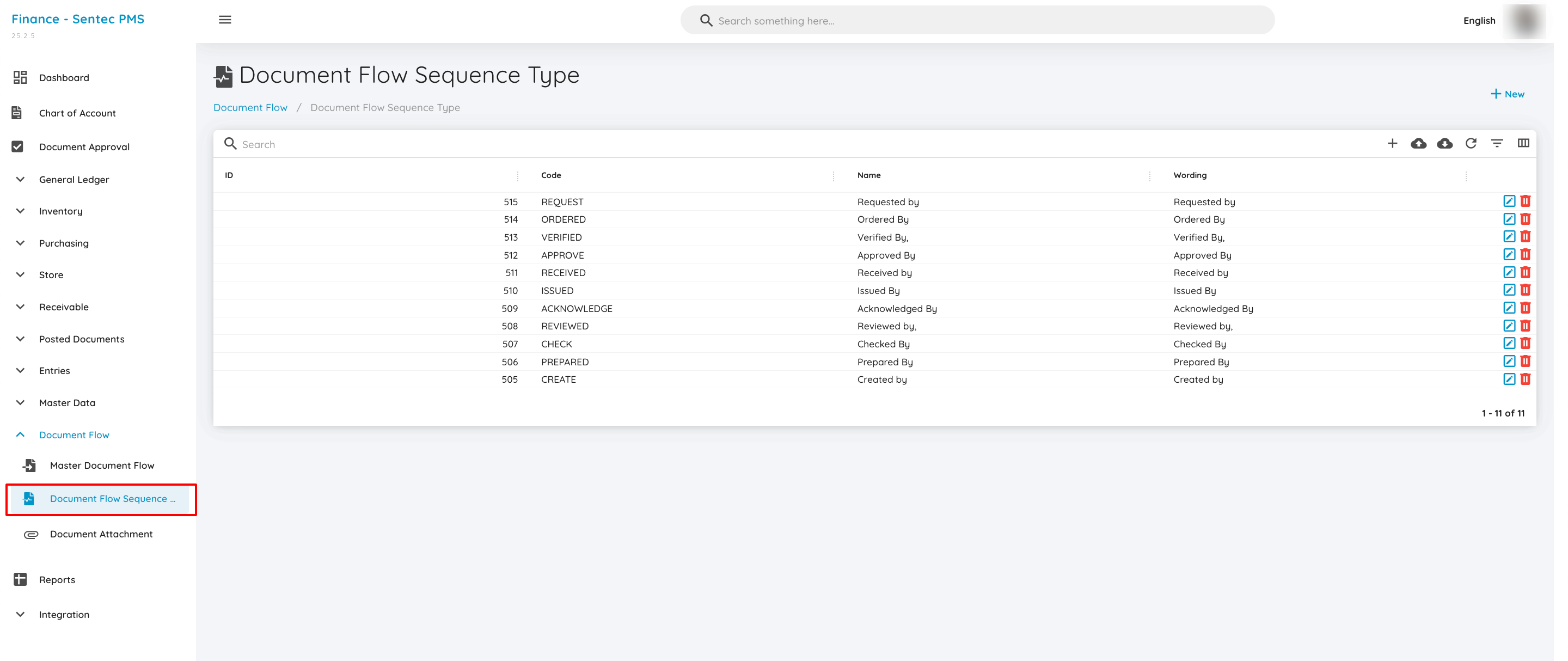
En el submenú Tipo de Secuencia del Flujo de Documentos, el usuario puede añadir y gestionar los tipos de secuencia. Aquí, se pueden definir los tipos de aprobación como aprobador, verificador o revisor, que se utilizarán en el flujo de aprobación de Flujo de Documentos Maestros.