
Recepción
En la sección anterior, se explicó información sobre la página del Panel de Control. A continuación, se presenta una breve descripción del submenú en Sentec PMS - Front Office.
1. Gráfico de Cinta
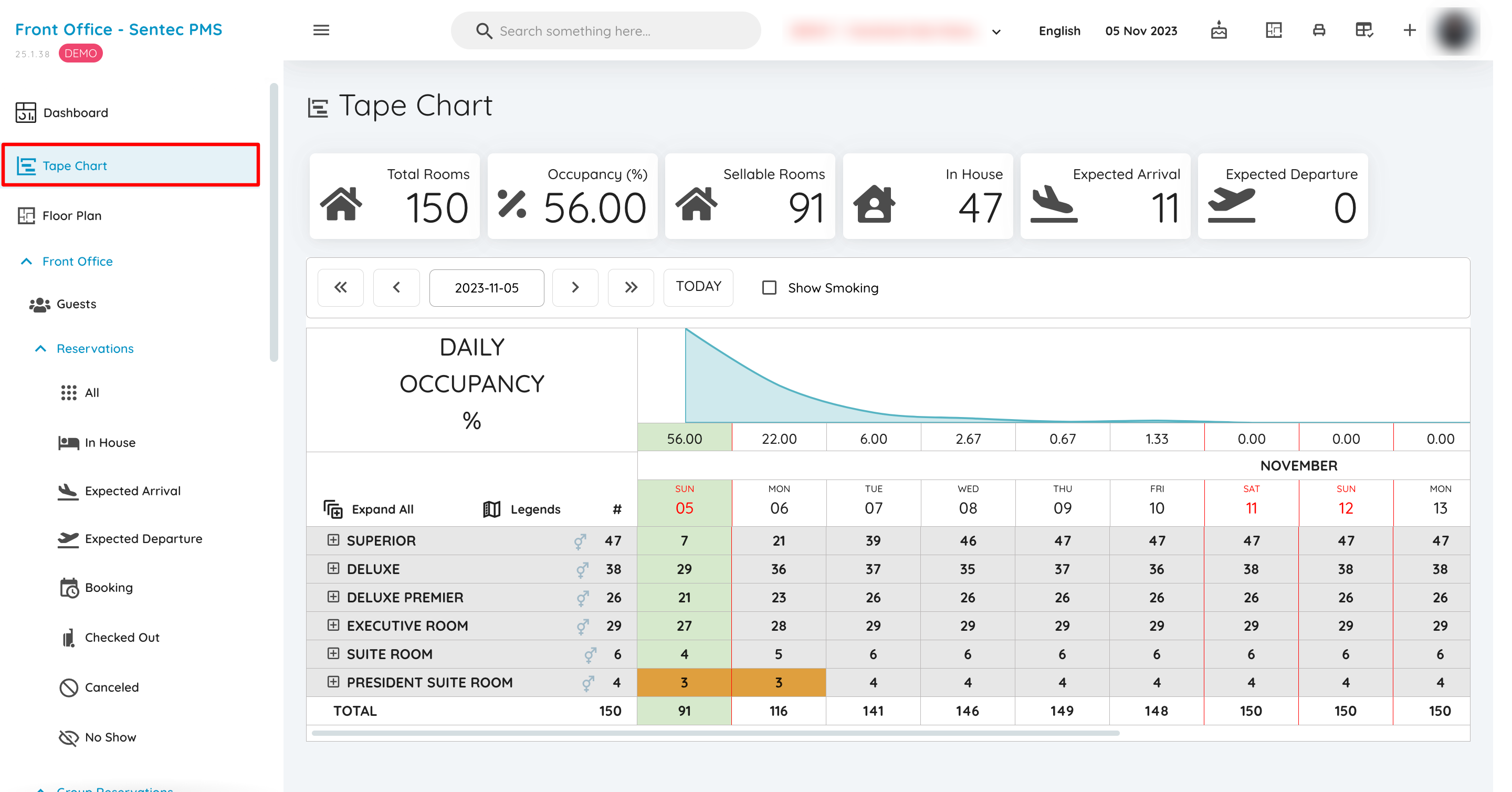
Mostrar un resumen de la disponibilidad total de habitaciones, así como las habitaciones ocupadas, junto con el detalle completo del estado de las habitaciones y asegurándose siempre de que la fecha de trabajo en el sistema esté correctamente actualizada.
2. Plano de Piso
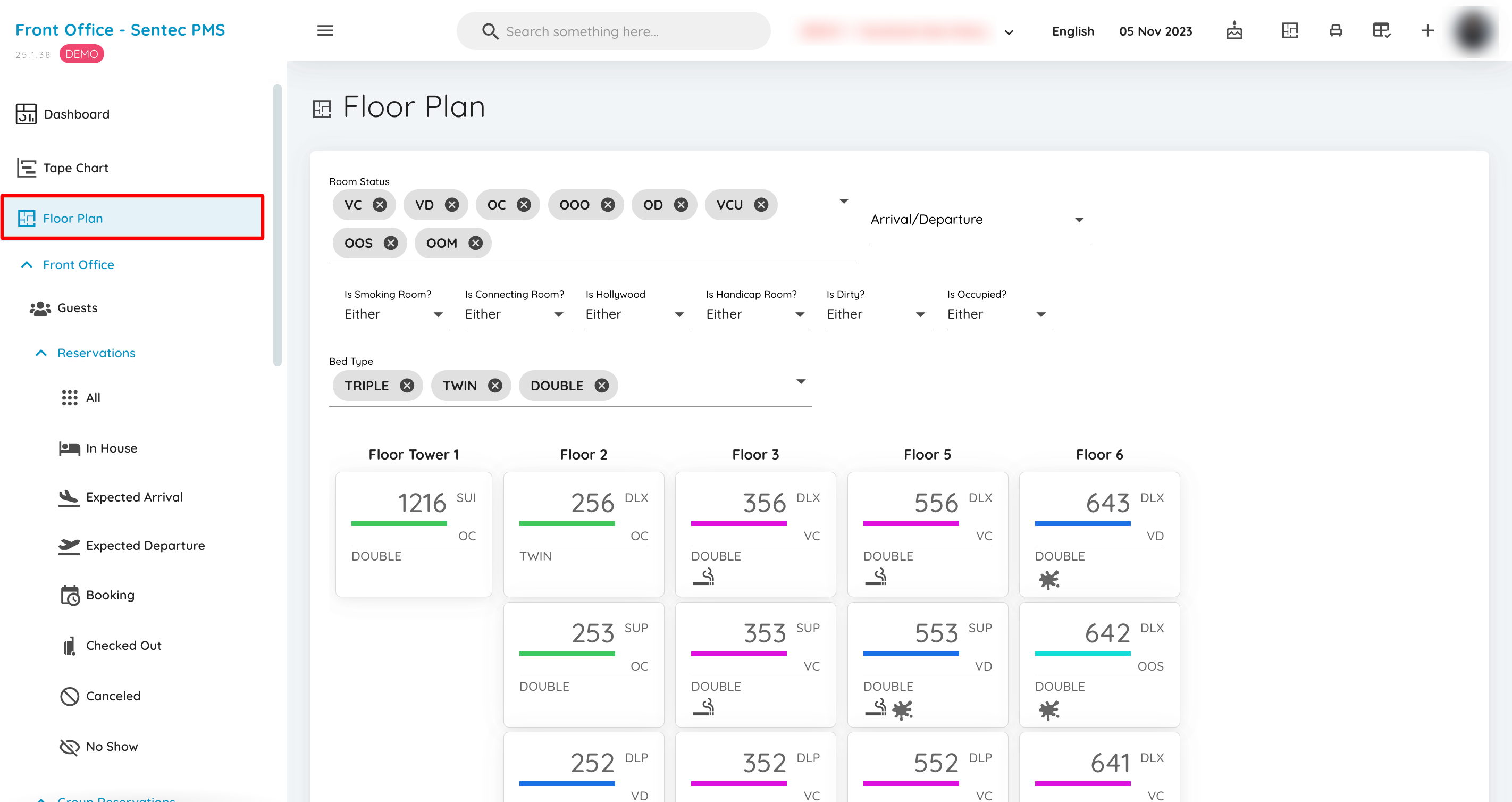
En el Plano de Piso se muestra el total de habitaciones, los tipos de habitaciones y el estado general de las mismas, pudiendo organizarse según el piso. Los botones del menú de estado de la habitación pueden seleccionarse y hacer clic según sea necesario. Sin embargo, por defecto, el menú de estado de la habitación siempre estará en Llegadas Esperadas y Salidas Esperadas.
3. Huéspedes
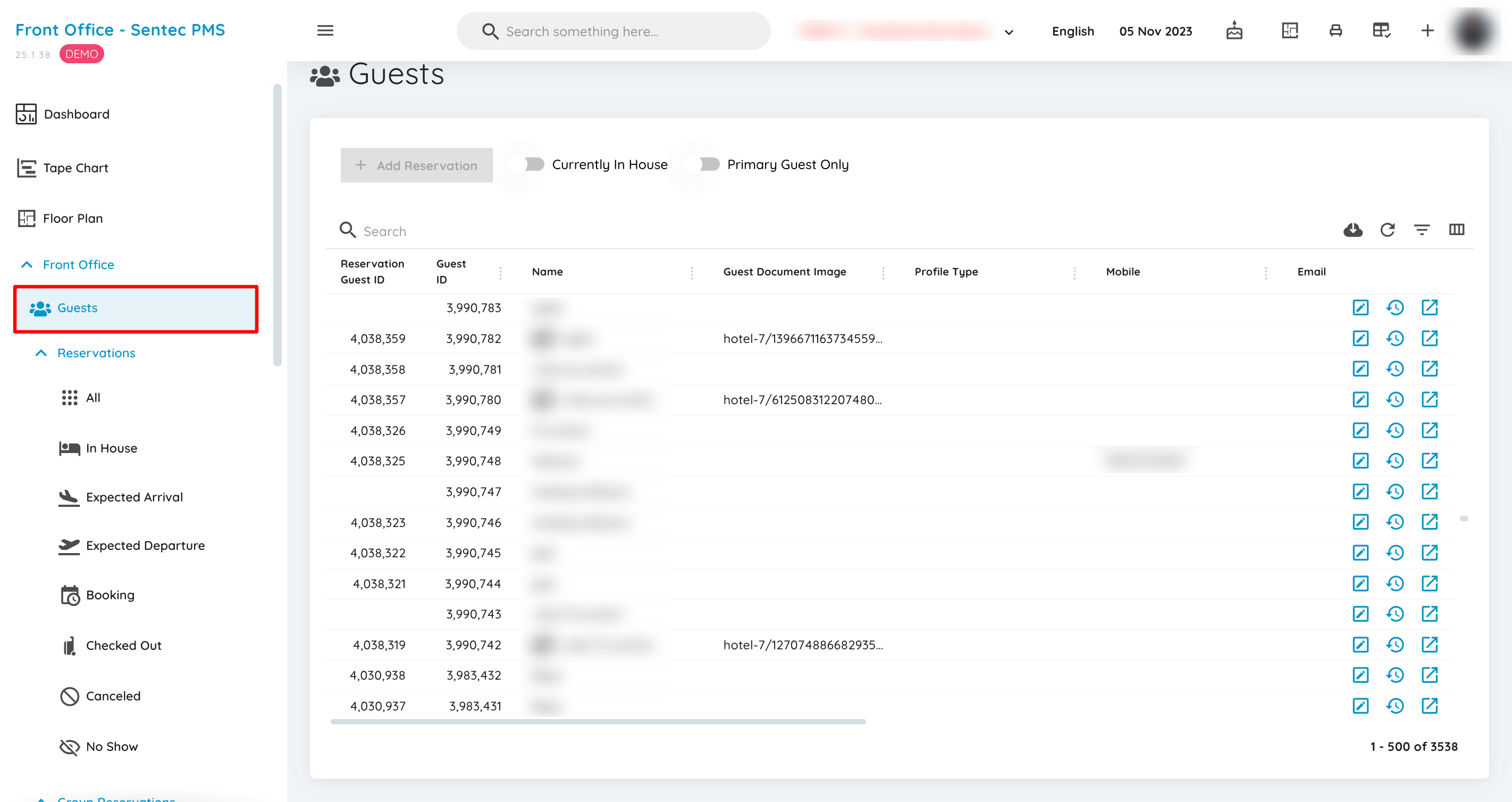
Este menú mostrará la lista de huéspedes en el sistema que han sido creados previamente según cada reserva, ya sea que sus datos hayan sido actualizados y completados o no.
4. Reservas
Reservas se utiliza para gestionar todos los procesos relacionados con la reserva de habitaciones, lo que incluye varios estados de reserva, desde nuevas reservas (booking), huéspedes en estancia (in house), hasta el historial de check-out y cancelaciones de reservas. Con este menú, el personal del hotel puede monitorear, modificar y administrar fácilmente las reservas de los huéspedes de acuerdo con las necesidades operativas del hotel.
Todas
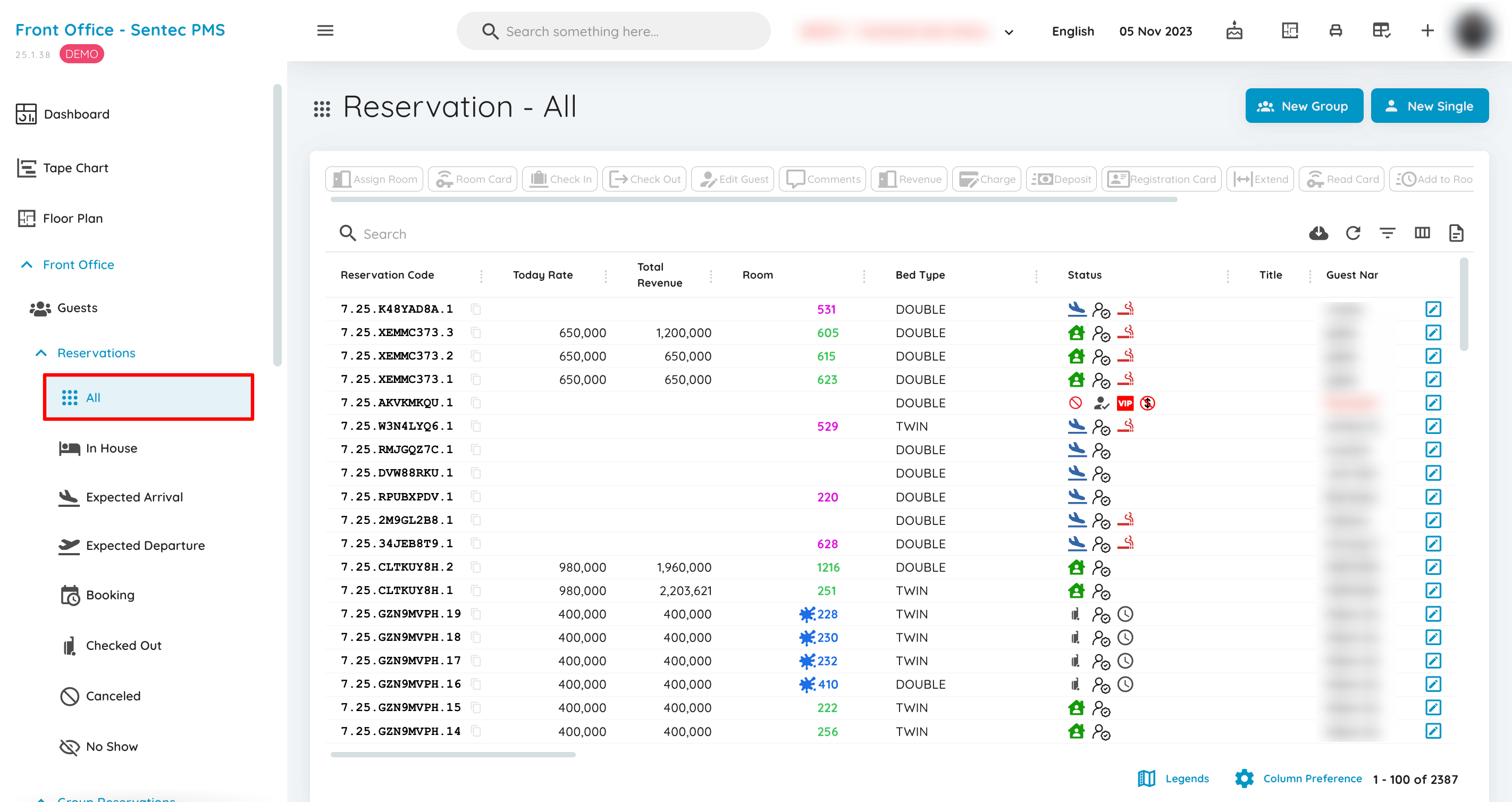
Muestra todas las reservas creadas en el sistema sin ningún filtro. Incluye reservas creadas manualmente, aquellas derivadas de la división de reservas grupales y también reservas en línea, ya sea que tengan el estado de Reserva, Check-in, Check-out, Cancelada o No Show.
En Casa
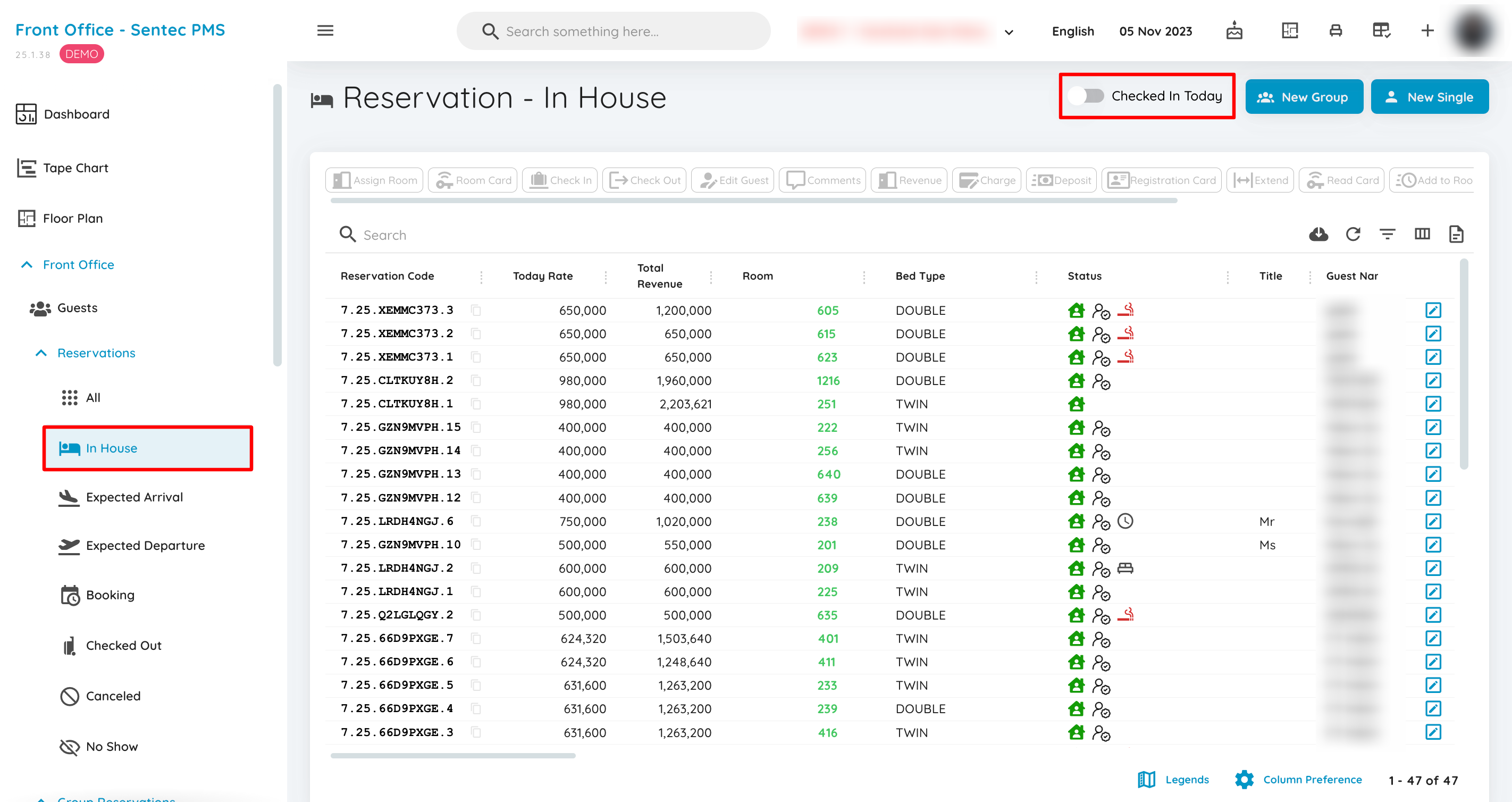
Muestra todas las reservas con estado CHECKED IN o puede filtrarse para mostrar solo las reservas que han realizado el Check-in según la fecha de trabajo.
Llegada Esperada
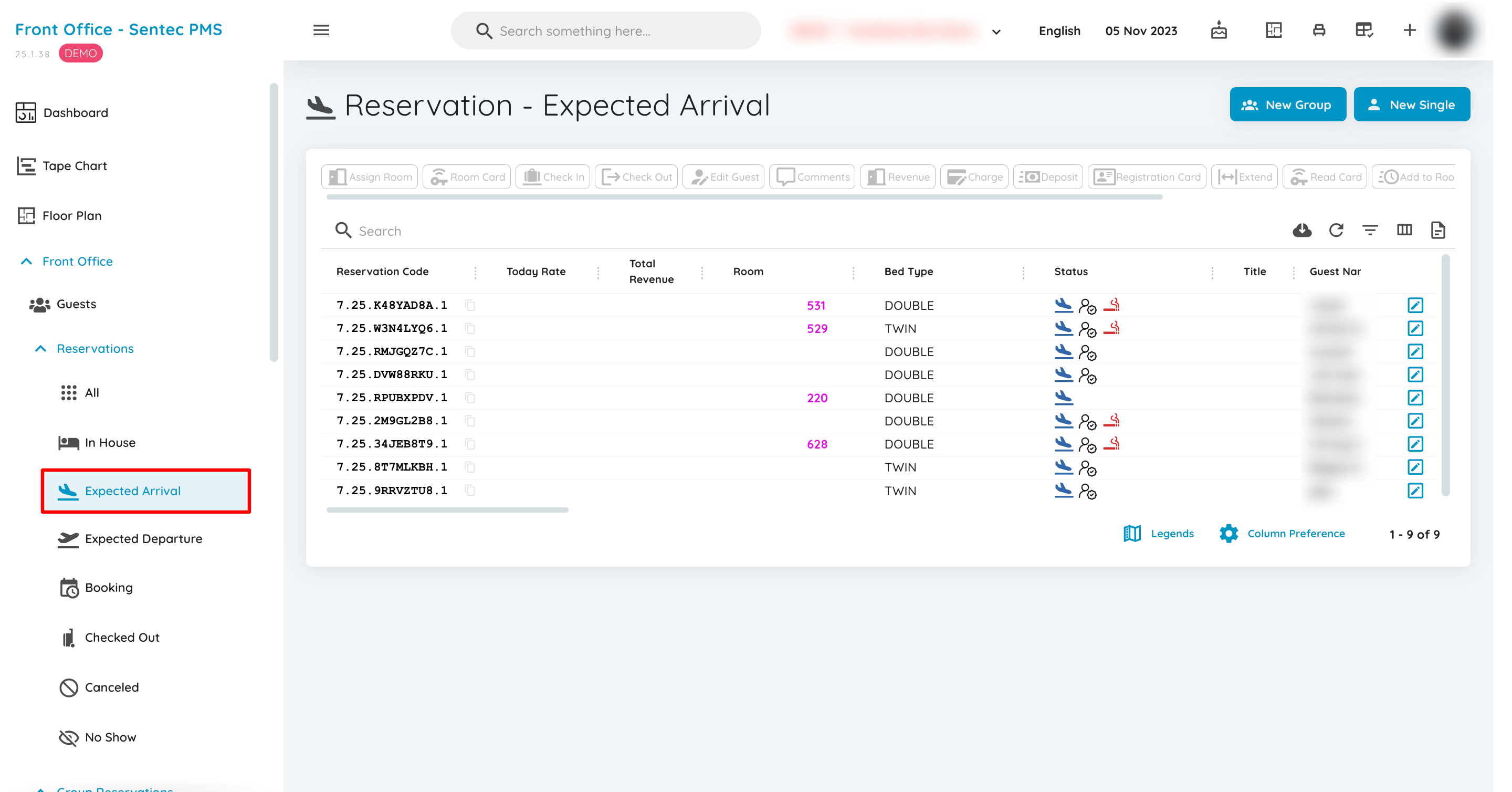
Muestra todas las reservas con estado BOOKING cuya fecha de llegada (Arrival Date) sea la misma que la fecha de trabajo.
Salida Esperada
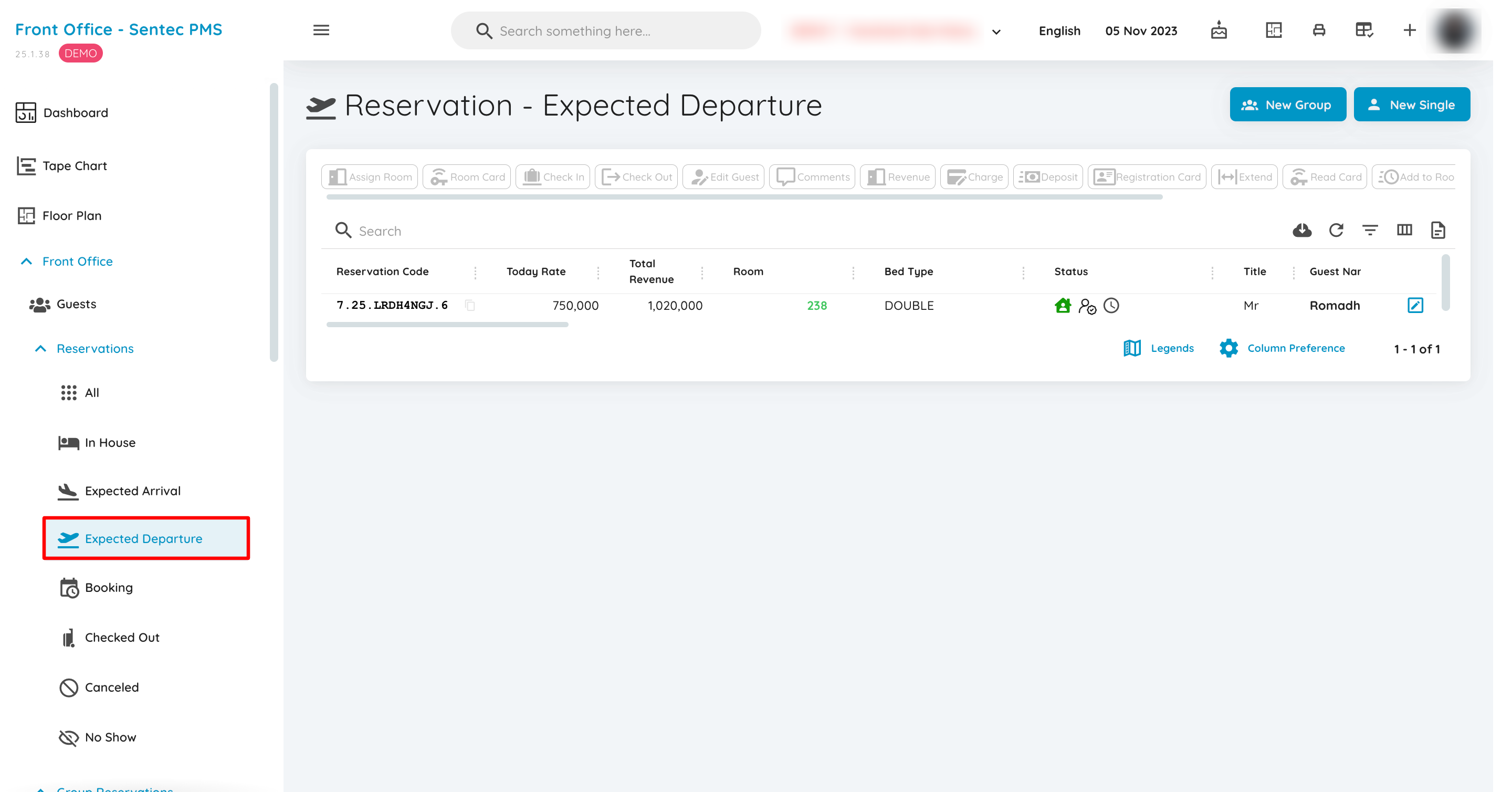
Muestra todas las reservas con estado CHECKED IN cuya fecha de salida (Departure Date) sea la misma que la fecha de trabajo.
Reserva
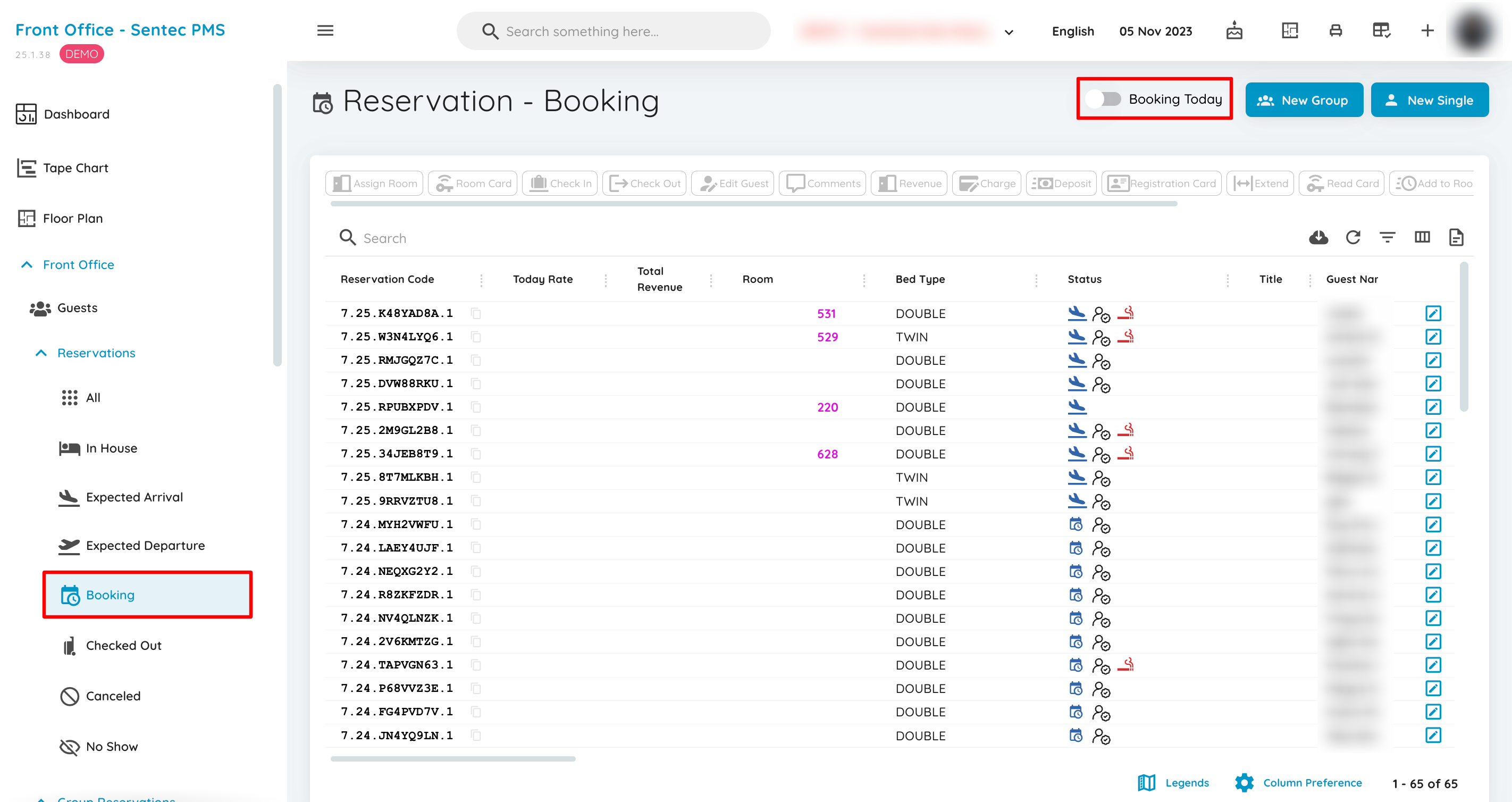
Muestra todas las reservas con estado BOOKING desde que se creó el sistema hasta ahora. También se pueden filtrar según las reservas registradas en la fecha de trabajo.
Salidas
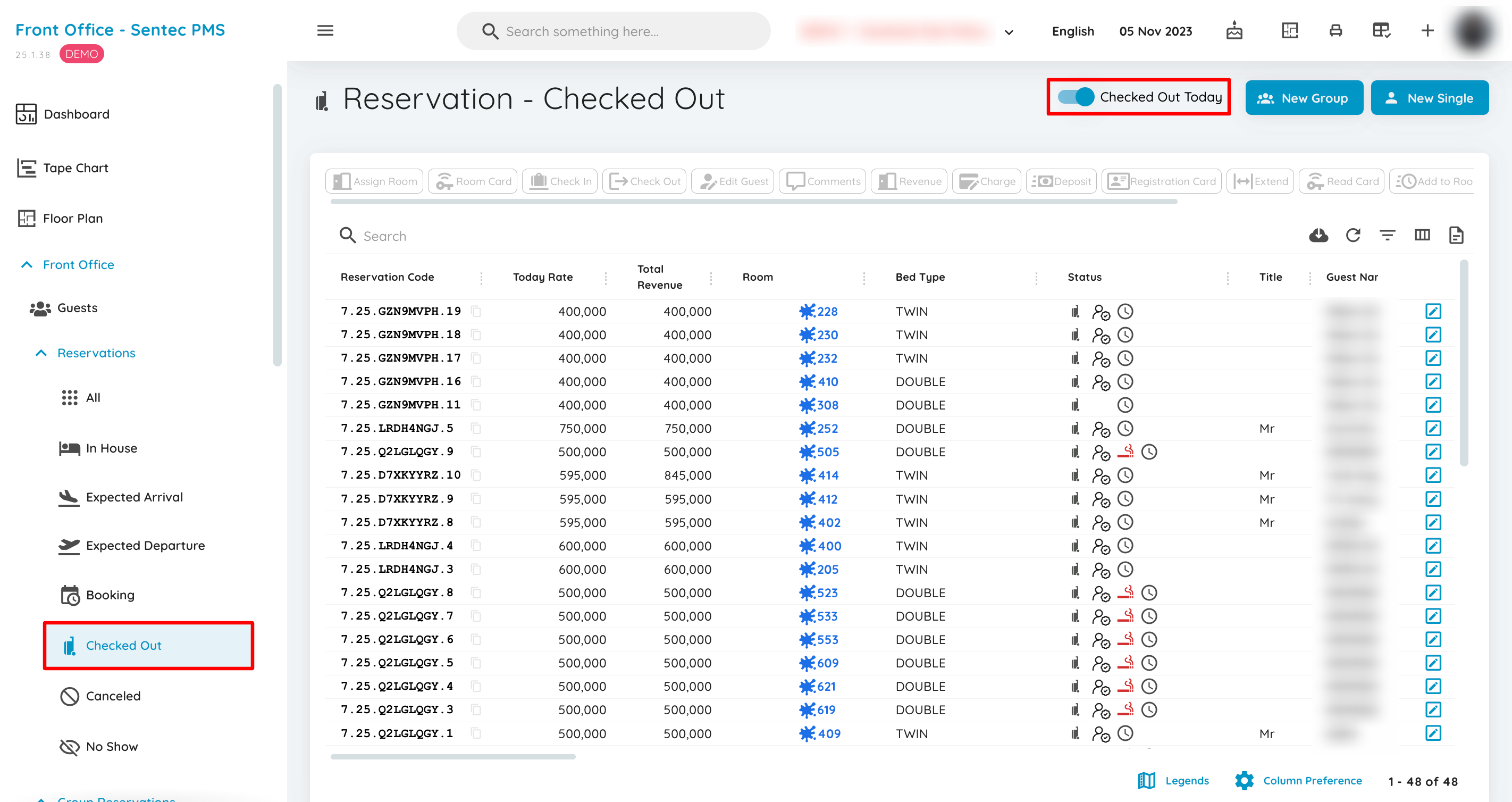
Muestra todas las reservas con estado CHECKED OUT, lo que significa que el huésped ya ha dejado la habitación. Desde que el sistema comenzó a utilizarse hasta el día de hoy. También se pueden filtrar por aquellas cuya fecha de salida (Departure Date) coincida con la fecha de trabajo.
Canceladas
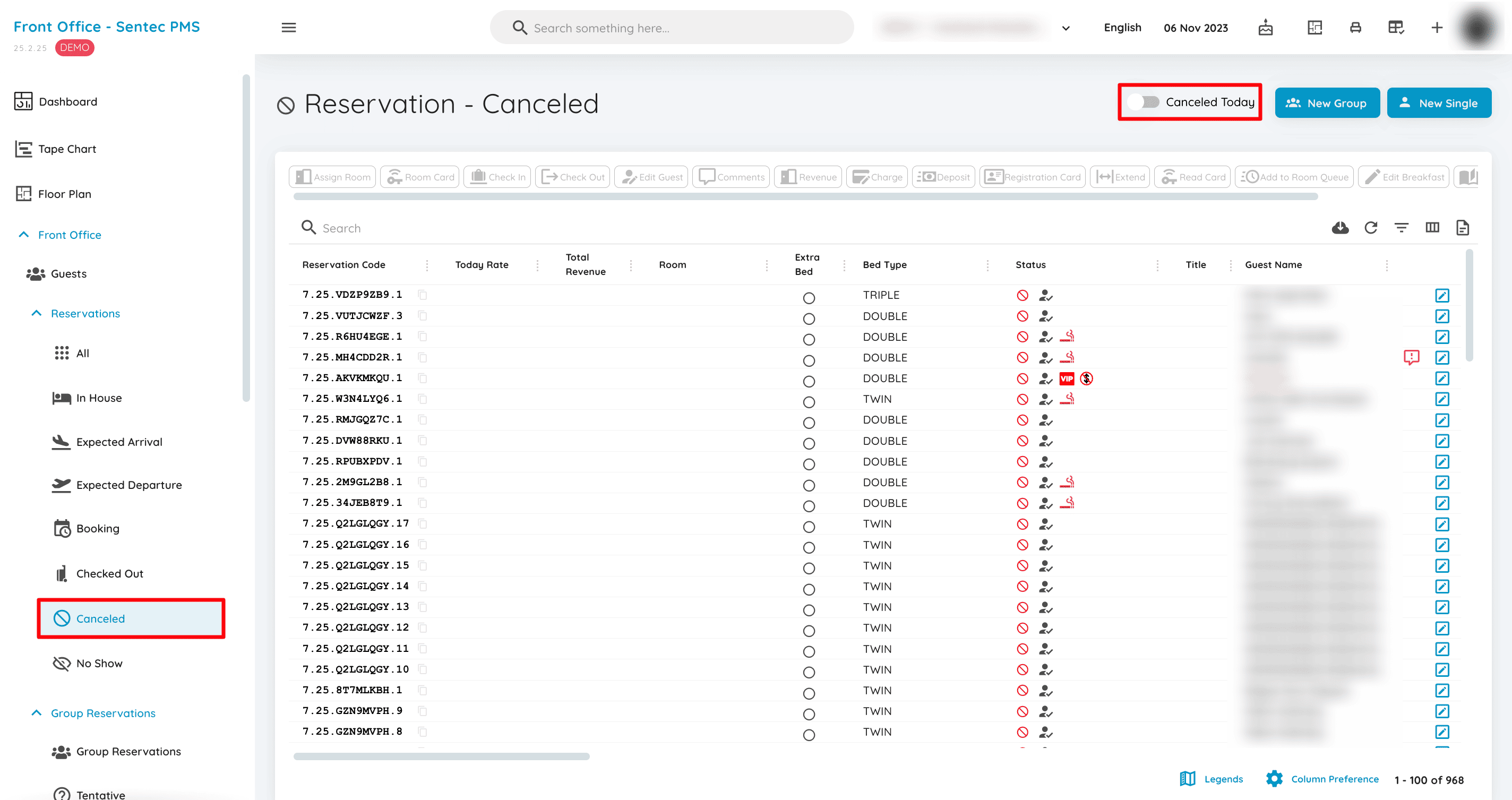
Mostrar todas las reservas cuyo estado sea CANCELADO, todas las reservas que han sido canceladas y se consideran como no válidas. Desde el inicio del uso del sistema hasta el día de hoy. O se pueden filtrar según la fecha de cancelación que coincida con la fecha de trabajo.
No Presentación
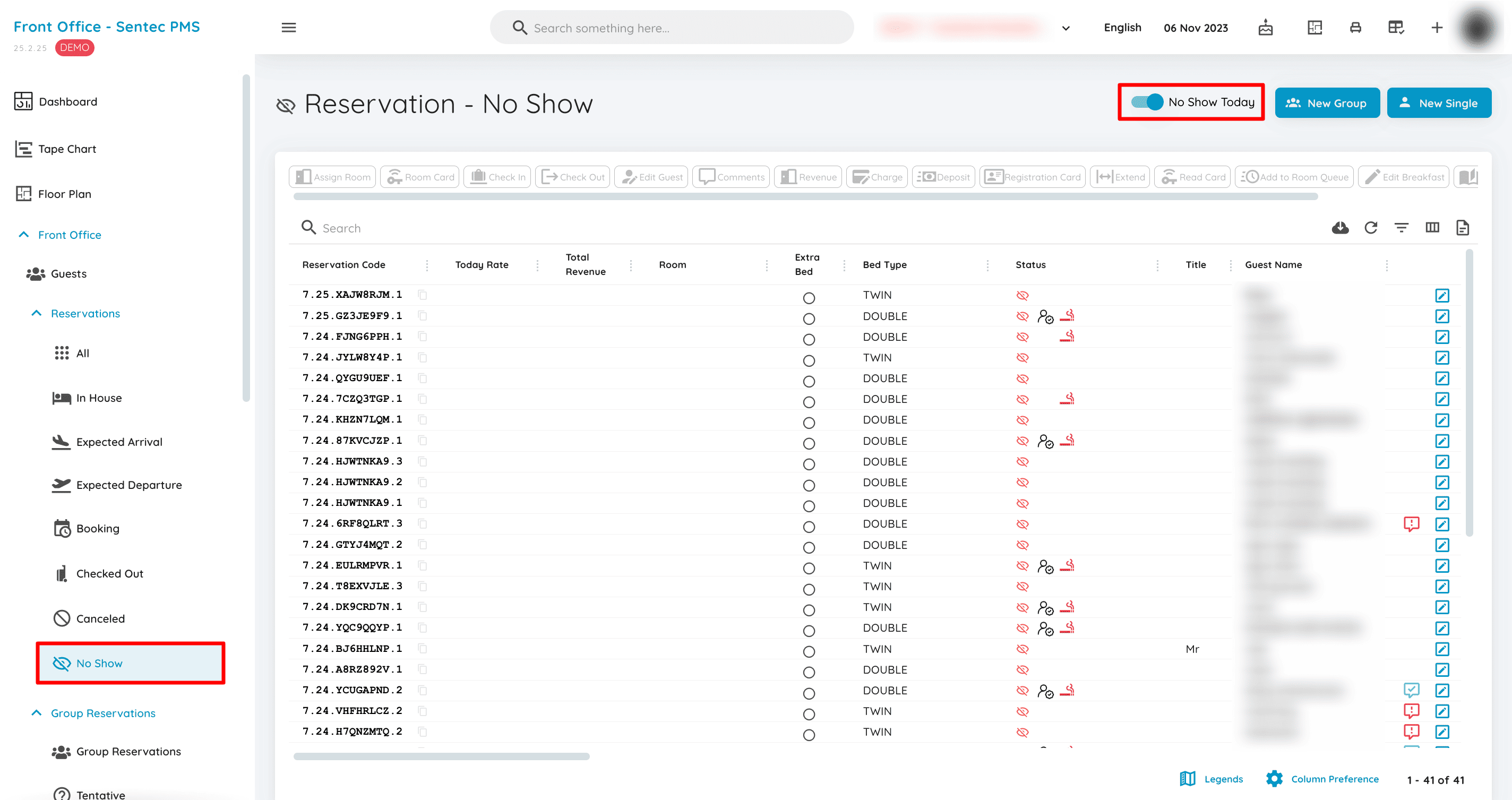
Mostrar todas las reservas cuyo estado sea NO SHOW, todas las reservas en las que el huésped no se presentó ni se hospedó, pero aún existe la posibilidad de hacer el check-in y considerarlas como ingresos. Desde el inicio del uso del sistema hasta el día de hoy. O también se pueden filtrar según el proceso de No Show que coincida con la fecha de trabajo.
5. Reservas de Grupo
Reservas de Grupo se utiliza para gestionar reservas de habitaciones en grandes cantidades realizadas por grupos, como excursiones privadas, eventos corporativos o conferencias. Este menú permite al personal del hotel ver, organizar y monitorear las reservas de grupo de manera eficiente, incluidas tanto las reservas confirmadas como las que aún están en estado tentativo.
Reservas de Grupo
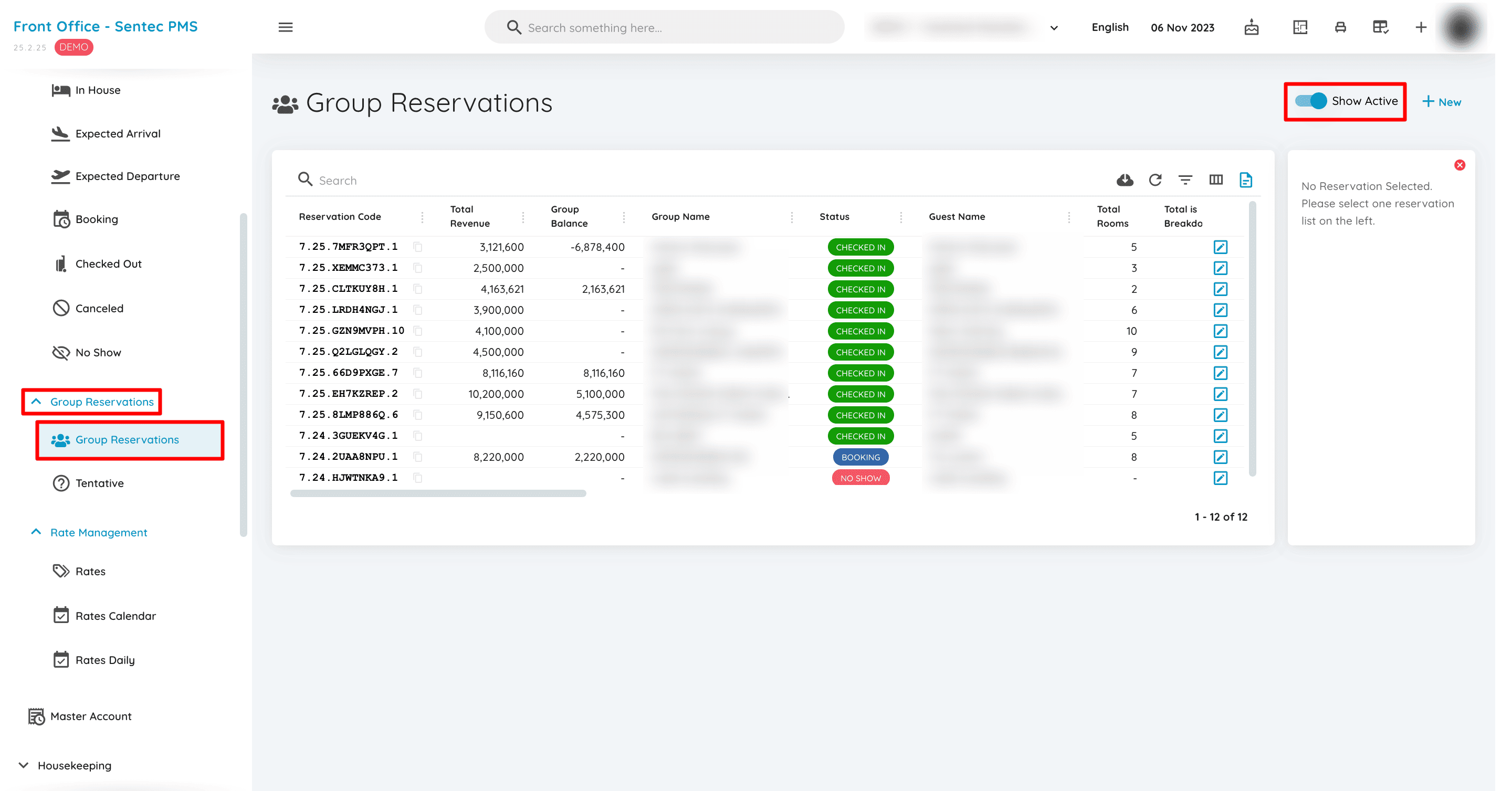
En la Reserva de Grupo, se mostrará la lista de todos los grupos en un hotel. De forma predeterminada, solo se mostrarán las reservas de grupo con estado BOOKING y CHECKED IN. Para ver los estados CHECKED OUT o CANCELLED, se debe presionar el interruptor mostrar activos (apagado). Una Reserva de Grupo es una reserva que incluye más de una (1) habitación y se crea de forma offline, no es una reserva que proviene directamente de un socio de viajes en línea (Online Travel Partner).
Tentativas
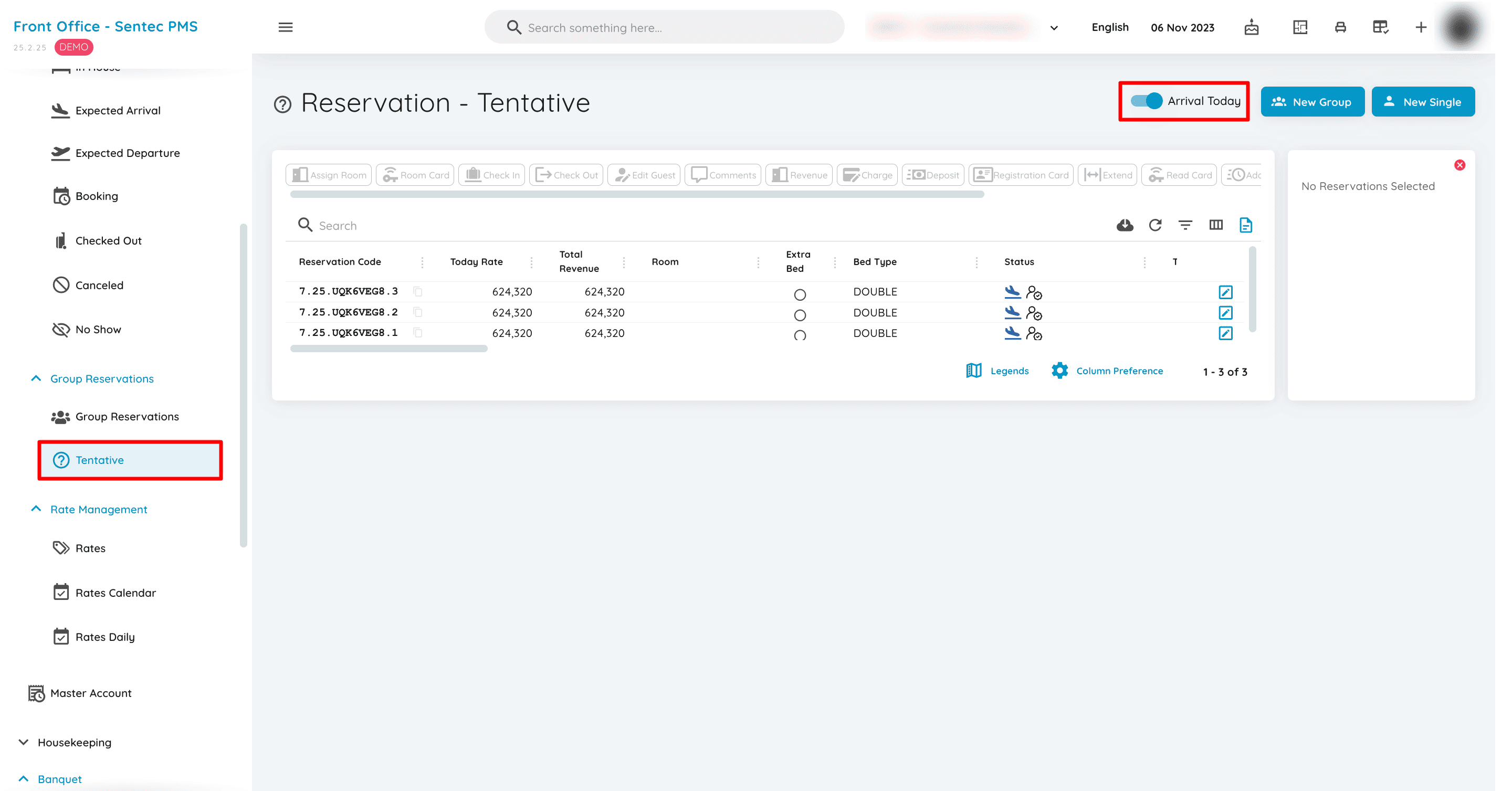
Mostrar todas las reservas de grupo cuyo desglose sea igual a False, las cuales se consideran como no confirmadas de manera definitiva. Estas reservas tentativas también se pueden filtrar según la fecha de llegada que coincida con la fecha de trabajo.
6. Gestión de Tarifas
Gestión de Tarifas se utiliza para gestionar las tarifas de las habitaciones de manera flexible y estratégica. Este menú permite al personal del hotel crear, editar y ajustar los precios de las habitaciones. Además, esta función también facilita la verificación de las tarifas diarias para garantizar que los precios establecidos sean coherentes con la política del hotel.
Tarifas
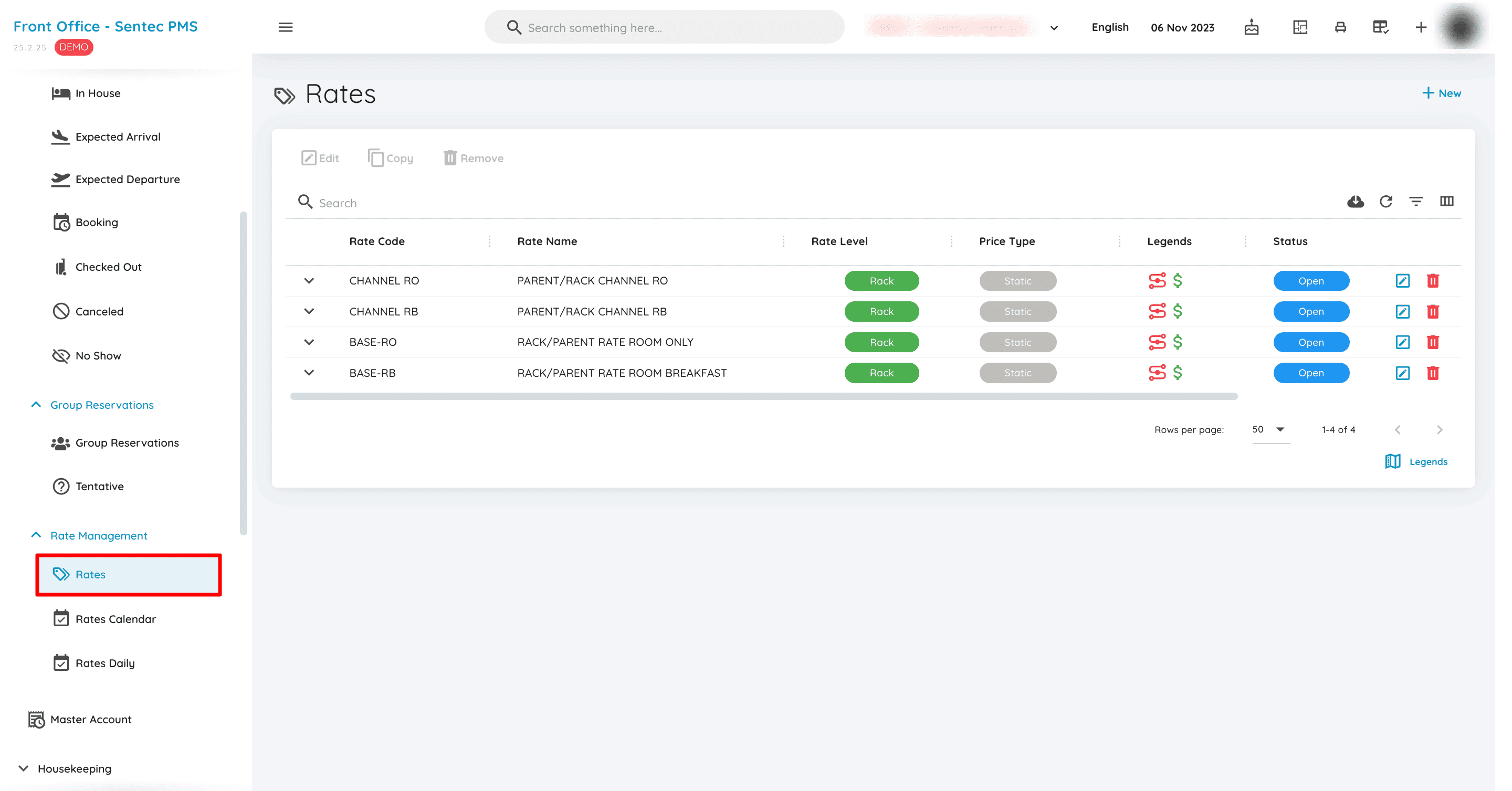
En el menú Tarifas, se mostrarán los códigos y las tarifas creadas de acuerdo con las tarifas previamente establecidas, así como la posibilidad de crear nuevas tarifas que no hayan existido antes, ajustándose a la configuración de cada unidad hotelera.
Calendario de Tarifas
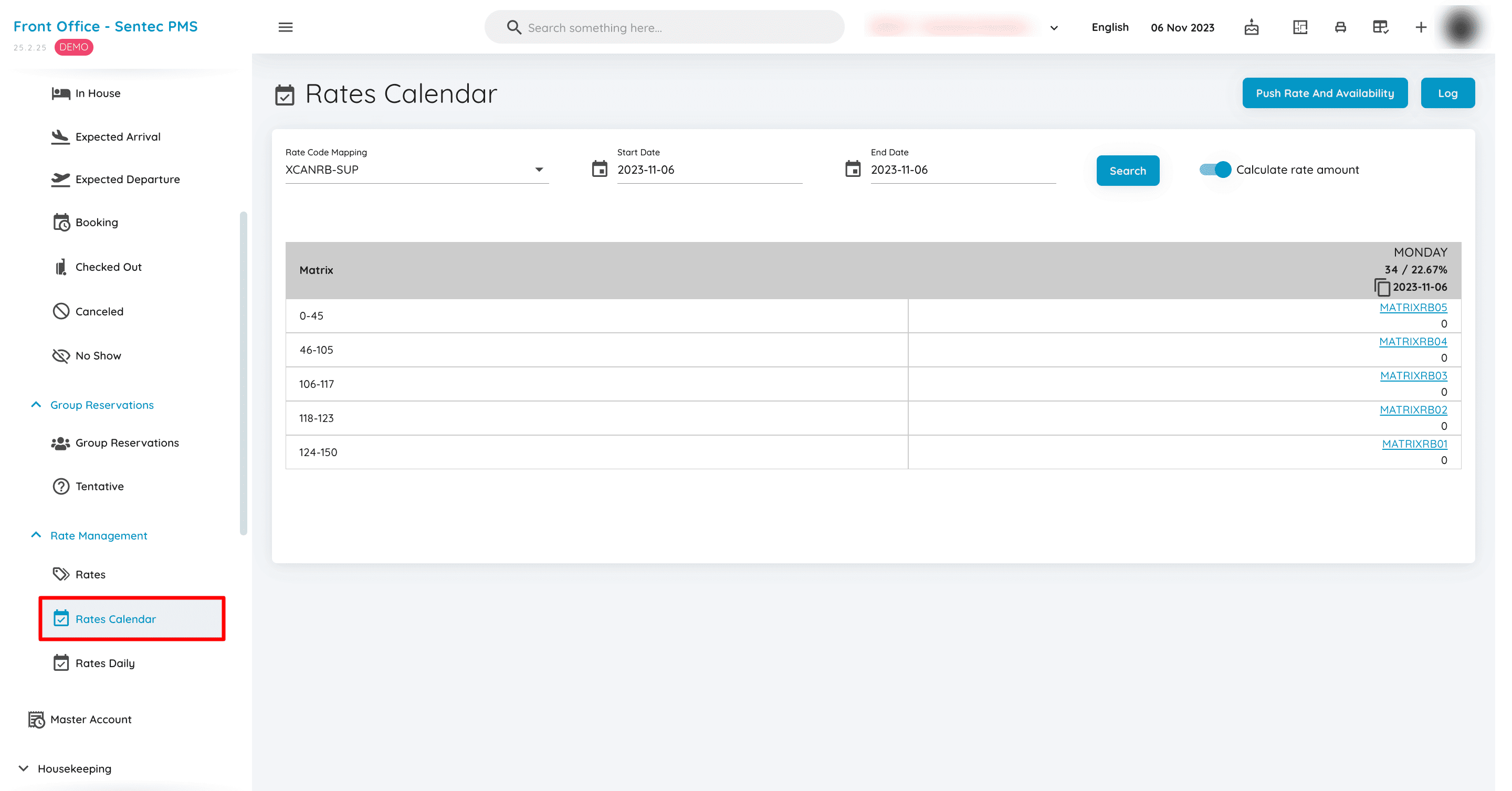
El Calendario de Tarifas es un menú diseñado para actualizar los precios diarios en Sentec PMS, ajustándose a la Matriz de Tarifas en el Plan de Acción Comercial. La aplicación de los precios de la Matriz de Tarifas también se adapta a la operativa diaria de cada hotel.
Tarifas Diarias
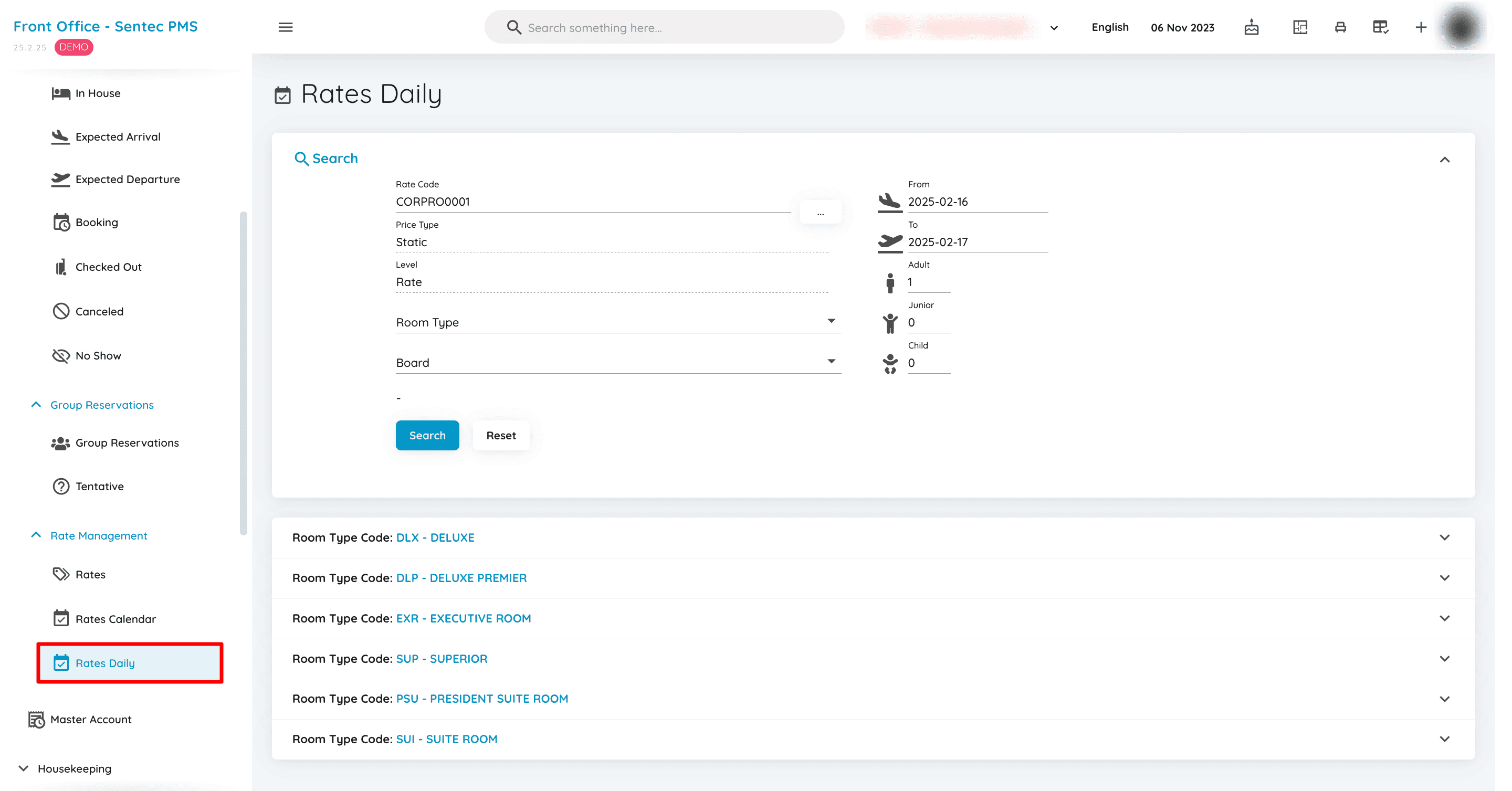
Tarifas Diarias permite ver la composición o el total de la tarifa según la configuración de tarifas previamente creada en el menú Tarifas, para el período determinado.
7. Cuenta Maestra
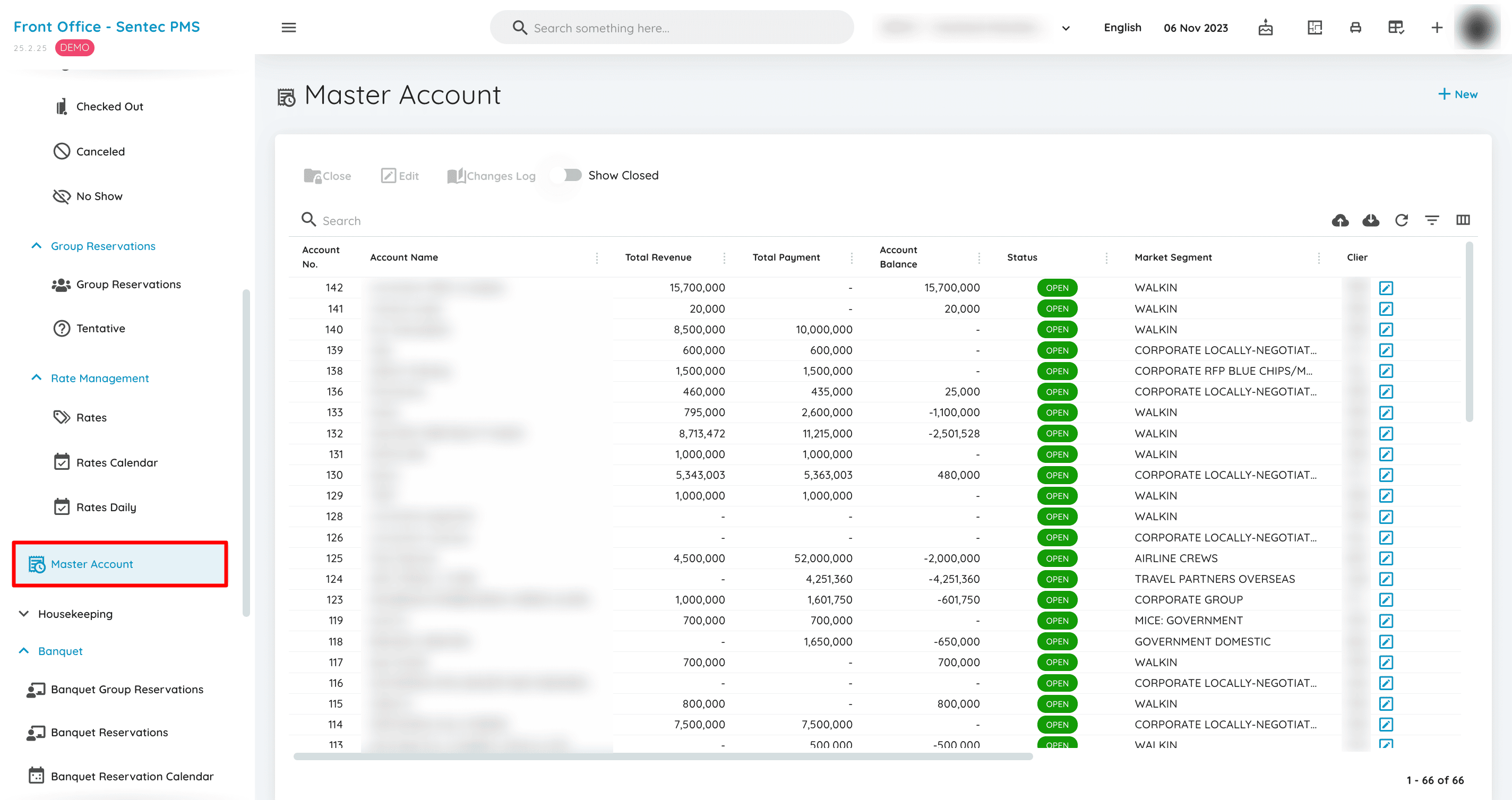
Cuenta Maestra es un menú que muestra todas las cuentas de huéspedes que no se hospedan en una habitación. Esta cuenta también se utiliza para registrar y procesar todas las transacciones de los huéspedes, las cuales luego se contabilizan como ingresos. De forma predeterminada, el interruptor mostrar cerrados está en False, lo que significa que solo se muestran las cuentas activas (Abiertas). Para ver las cuentas que ya están cerradas, se puede activar el interruptor mostrar cerrados en True.
8. Ama de llaves
Ama de llaves se utiliza para gestionar la limpieza, el mantenimiento y el estado de las habitaciones de manera eficiente. Este menú ayuda al personal de housekeeping a organizar las tareas diarias, monitorear el estado de las habitaciones, atender solicitudes de mantenimiento y gestionar objetos perdidos y préstamos. Con esta función, el hotel puede garantizar que cada habitación esté siempre en condiciones óptimas para los huéspedes, mejorando su comodidad y satisfacción durante su estancia.
Cola de Habitaciones
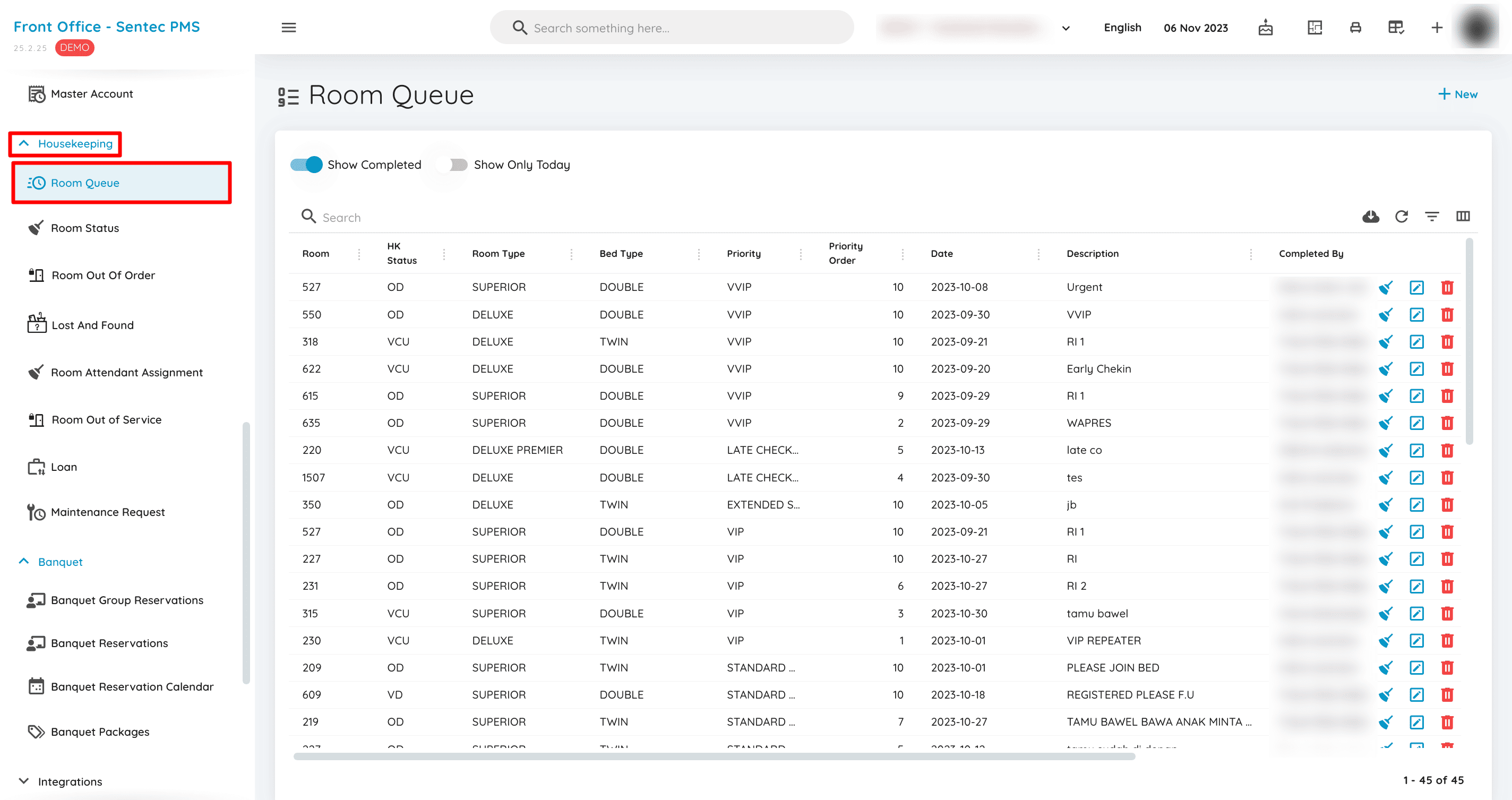
En el Room Queue, se mostrará la lista de todas las habitaciones en cola que tienen prioridad. También es posible ver las habitaciones utilizadas para EA Today activando el interruptor Mostrar Solo Hoy, donde las habitaciones con estado VD/VCU/OD deben actualizarse a VC lo antes posible.
Estado de Habitaciones
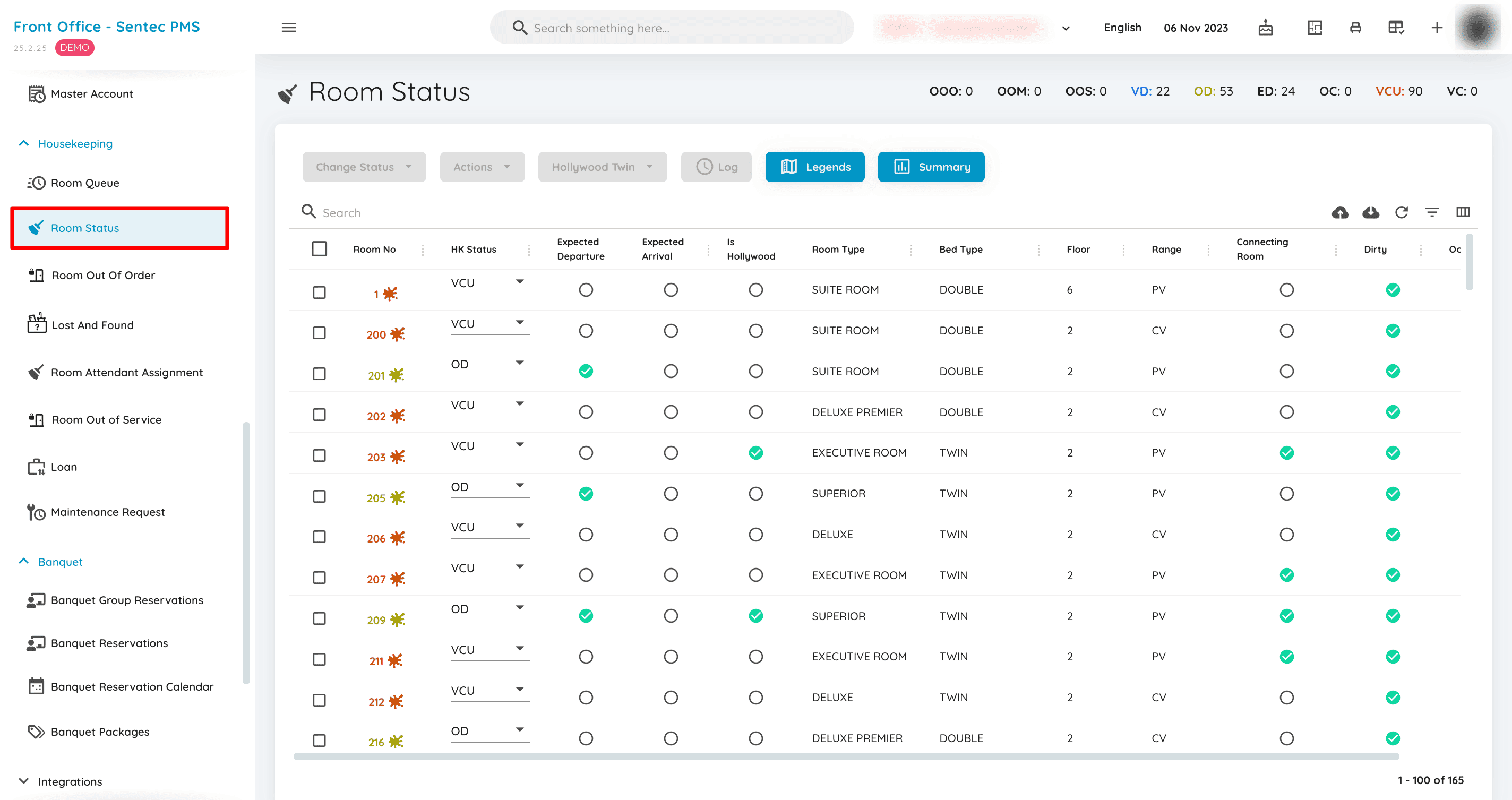
En el Estado de Habitaciones, se mostrarán todos los estados de las habitaciones en el sistema, ya sea en su totalidad o filtrados según los criterios establecidos en la fecha de trabajo.
Habitación Fuera de Servicio
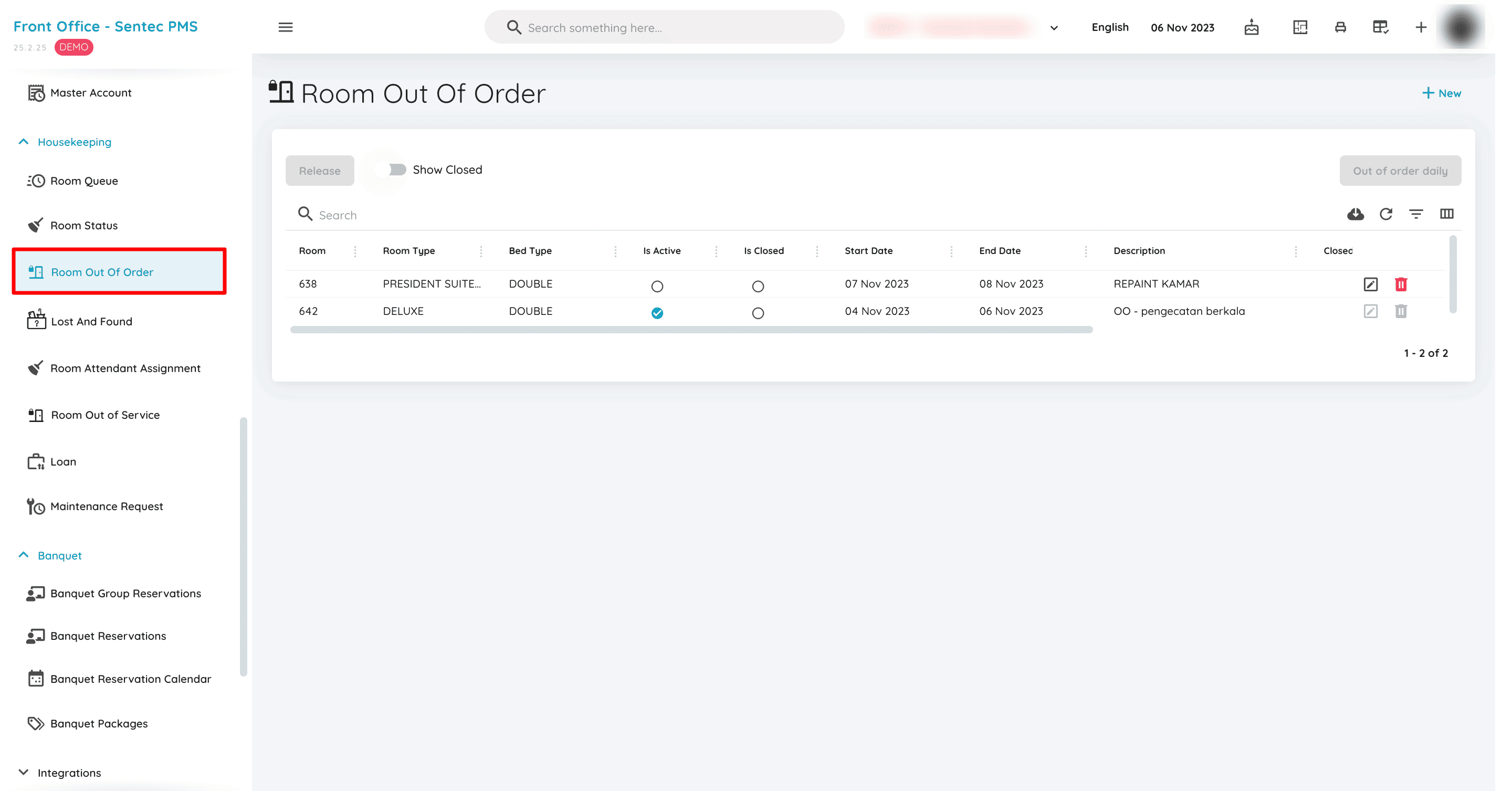
Mostrar todas las habitaciones en el sistema con estado no disponibles (fuera de servicio), de acuerdo con el período establecido para cada habitación.
Habitación Fuera de Servicio
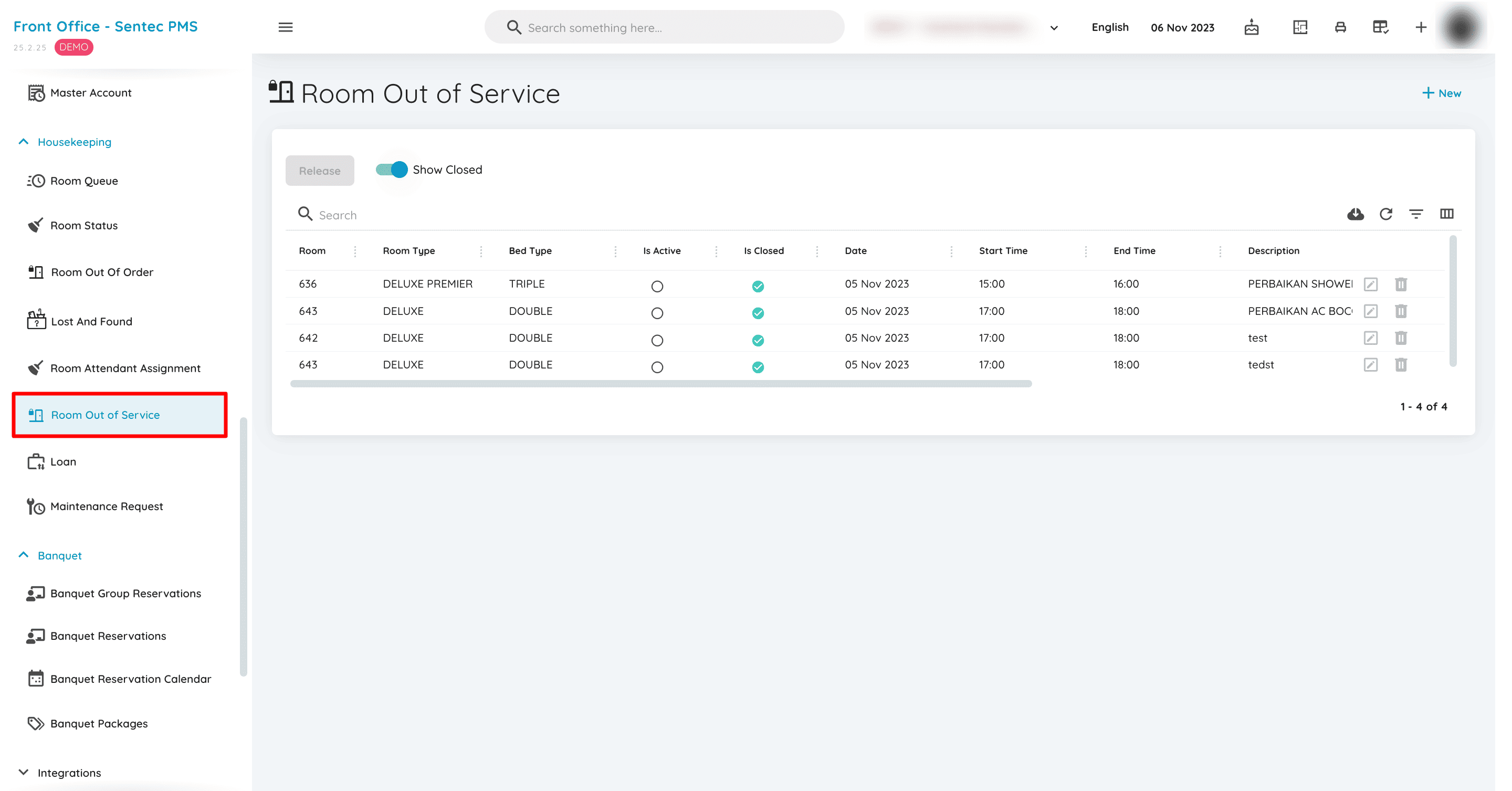
Habitación Fuera de Servicio, es un menú utilizado para gestionar el estado de las habitaciones que, por ciertas razones, no pueden venderse ni ser ocupadas temporalmente por los huéspedes, pero que aún pueden ser reparadas en un corto período de tiempo.
Asignación de camarera de pisos
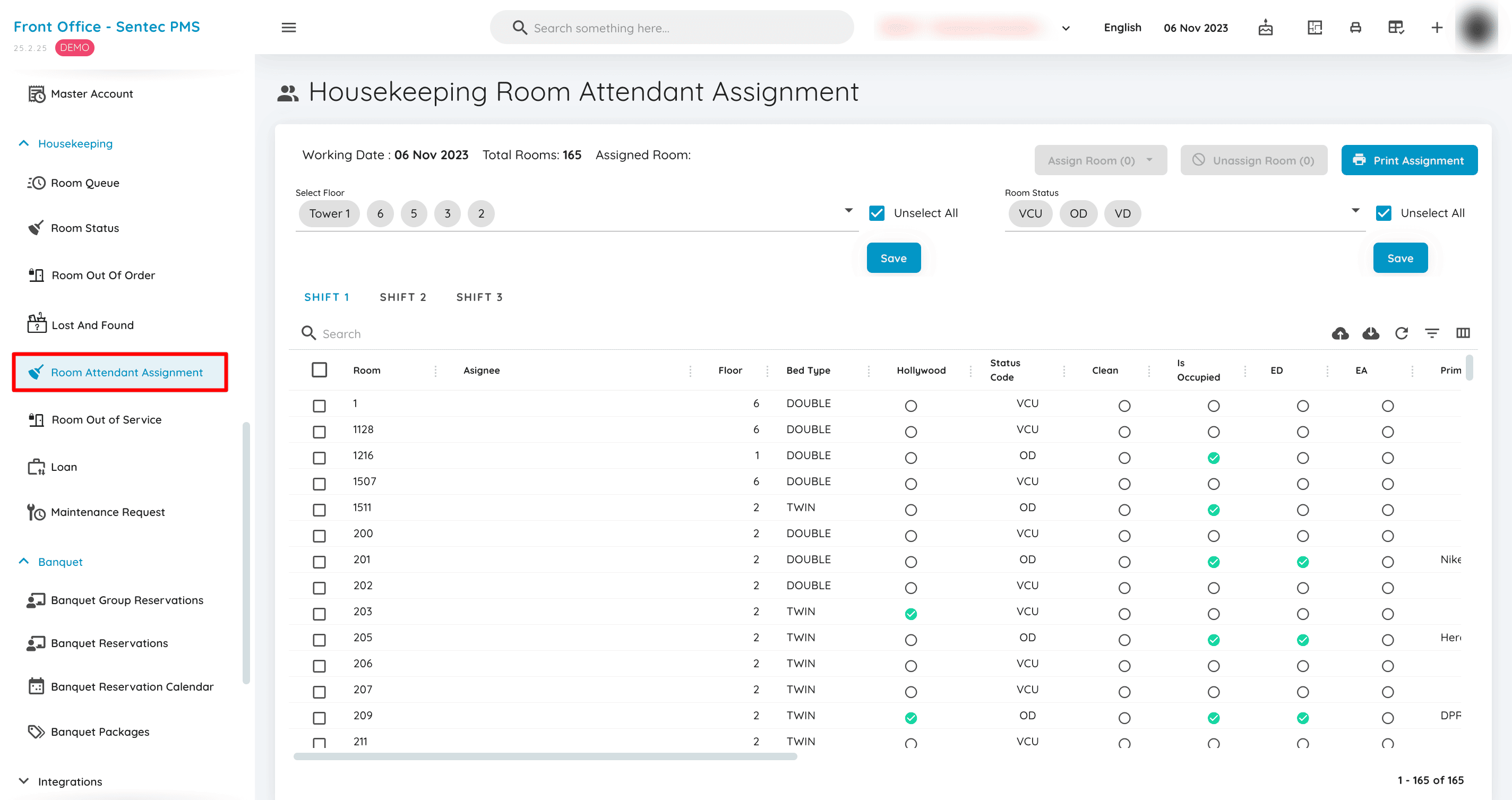
Este menú sirve como una herramienta de apoyo e información para el personal de limpieza de habitaciones en el desempeño de sus tareas. El horario se ajusta a la fecha de trabajo del sistema. También se muestra información sobre el Total de Habitaciones y el Total de Habitaciones Asignadas, además de varias pestañas de asignación según el turno correspondiente.
Objetos Perdidos
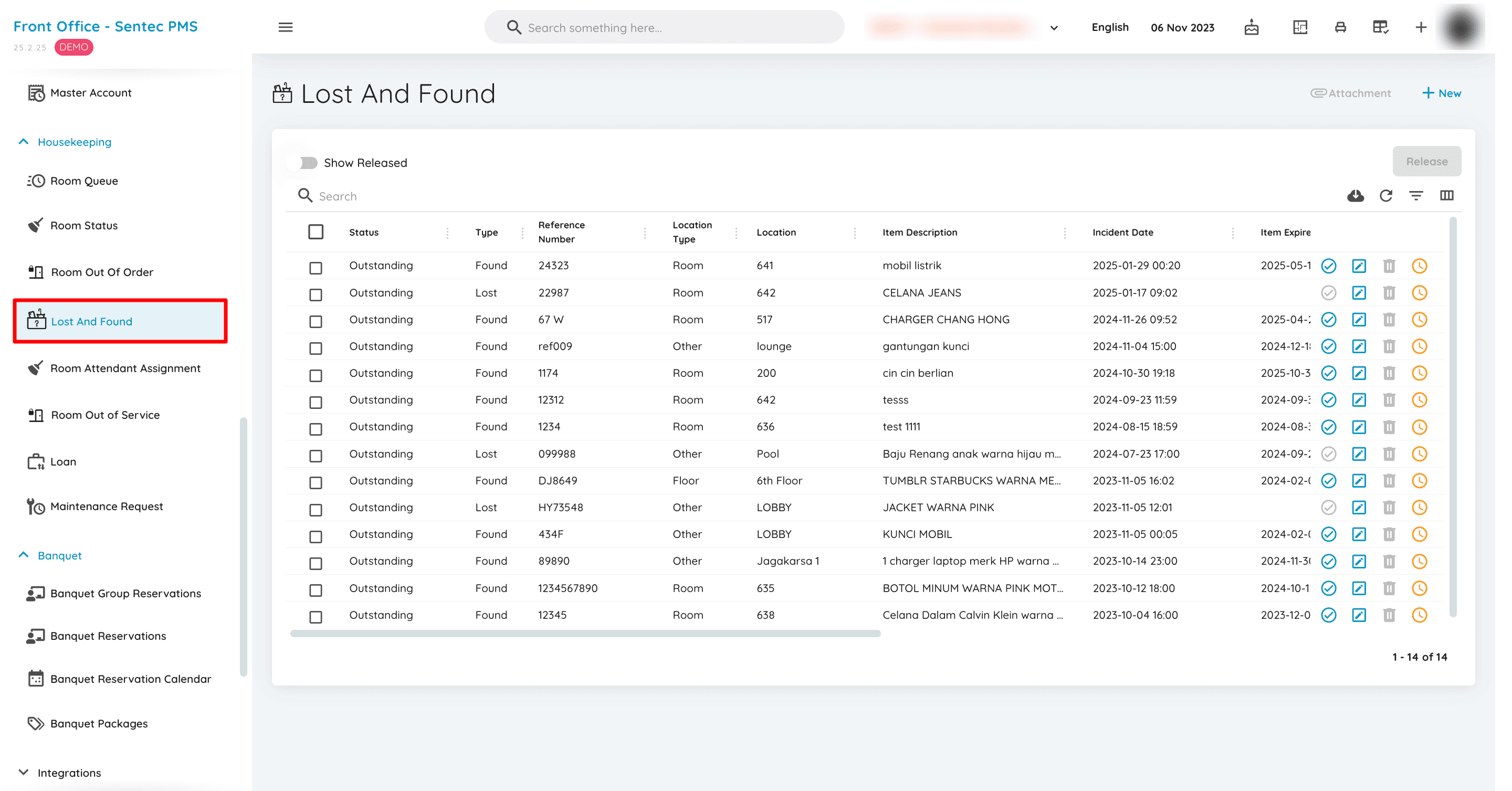
En este menú se mostrará toda la lista relacionada con el registro de objetos perdidos o encontrados en el hotel, gestión que es realizada exclusivamente por el departamento de Housekeeping.
Préstamo
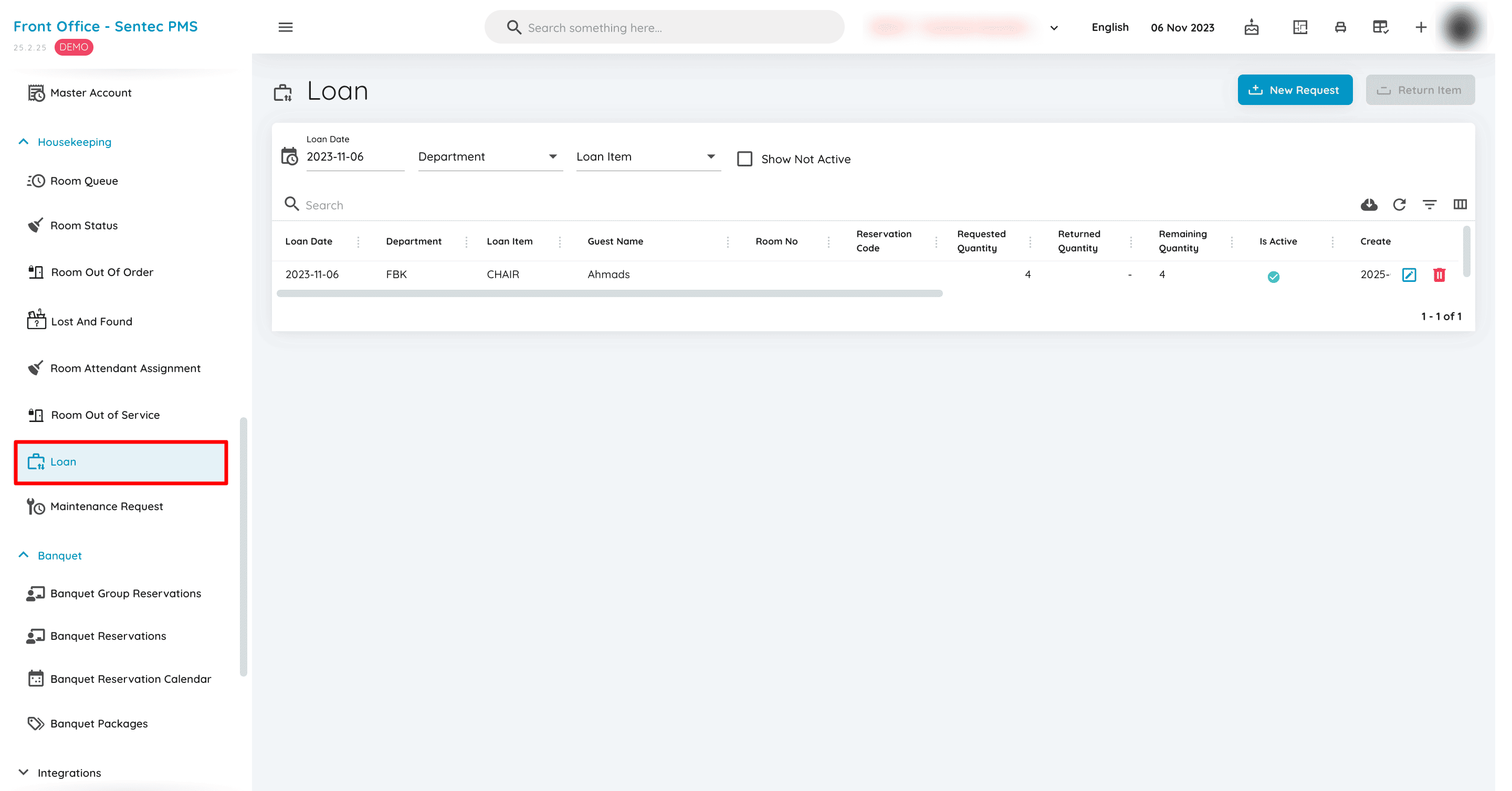
Préstamo es un menú utilizado por el equipo correspondiente para registrar el préstamo de artículos o instalaciones del hotel a los huéspedes o entre departamentos.
Solicitud de Mantenimiento
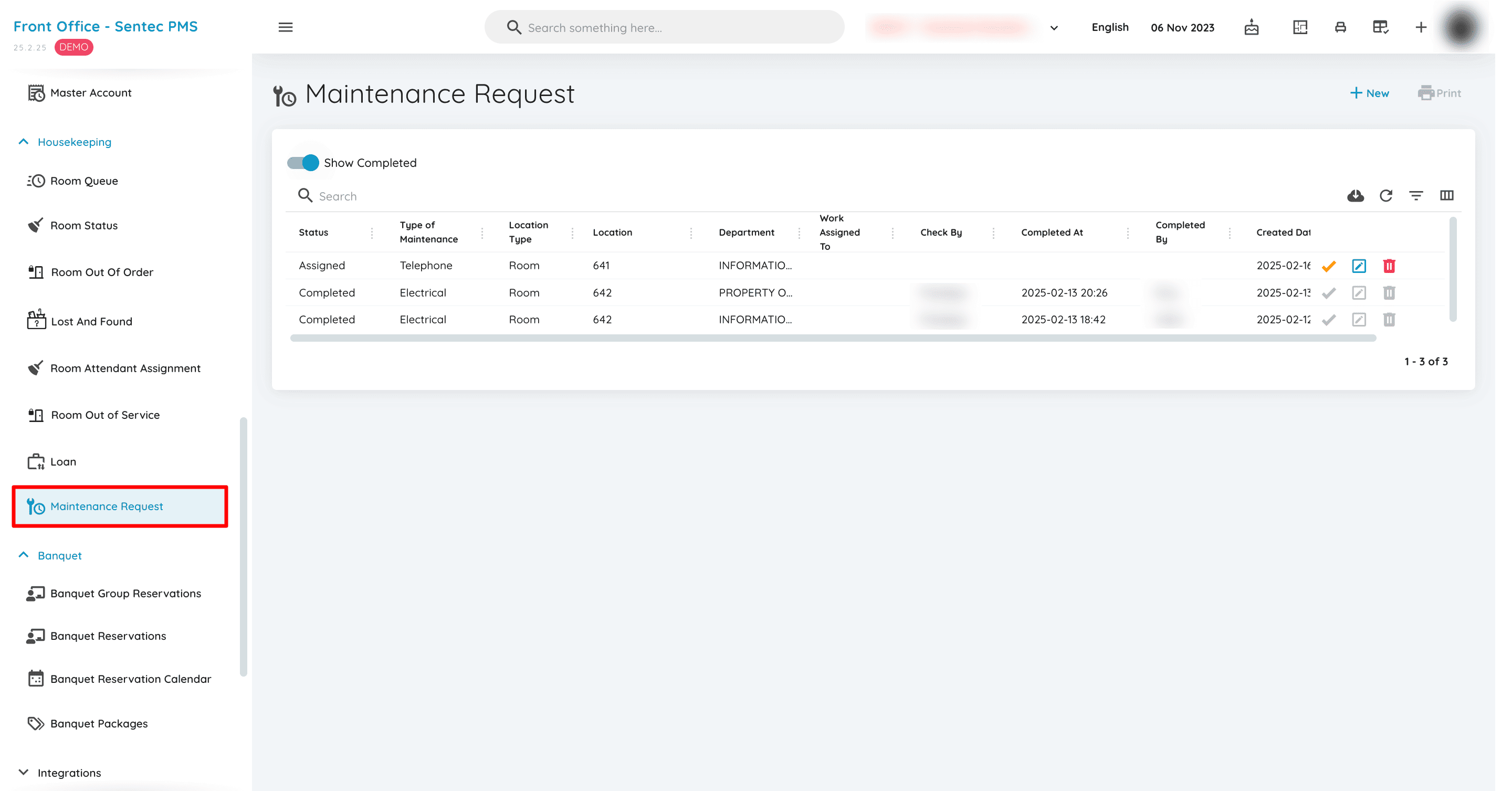
La Solicitud de Mantenimiento permite al equipo operativo o a los gerentes reportar y gestionar problemas relacionados con el mantenimiento de las instalaciones del hotel.
9. Banquete
Banquete se utiliza para gestionar las reservas y la organización de eventos en salas de reuniones o salones de baile del hotel. Este menú permite al personal del hotel manejar las reservas de eventos, visualizar los horarios diarios y semanales, así como administrar la lista de paquetes de eventos ofrecidos, con el objetivo de organizar diversos tipos de eventos de manera más estructurada y eficiente.
Grupos de Reserva de Banquetes
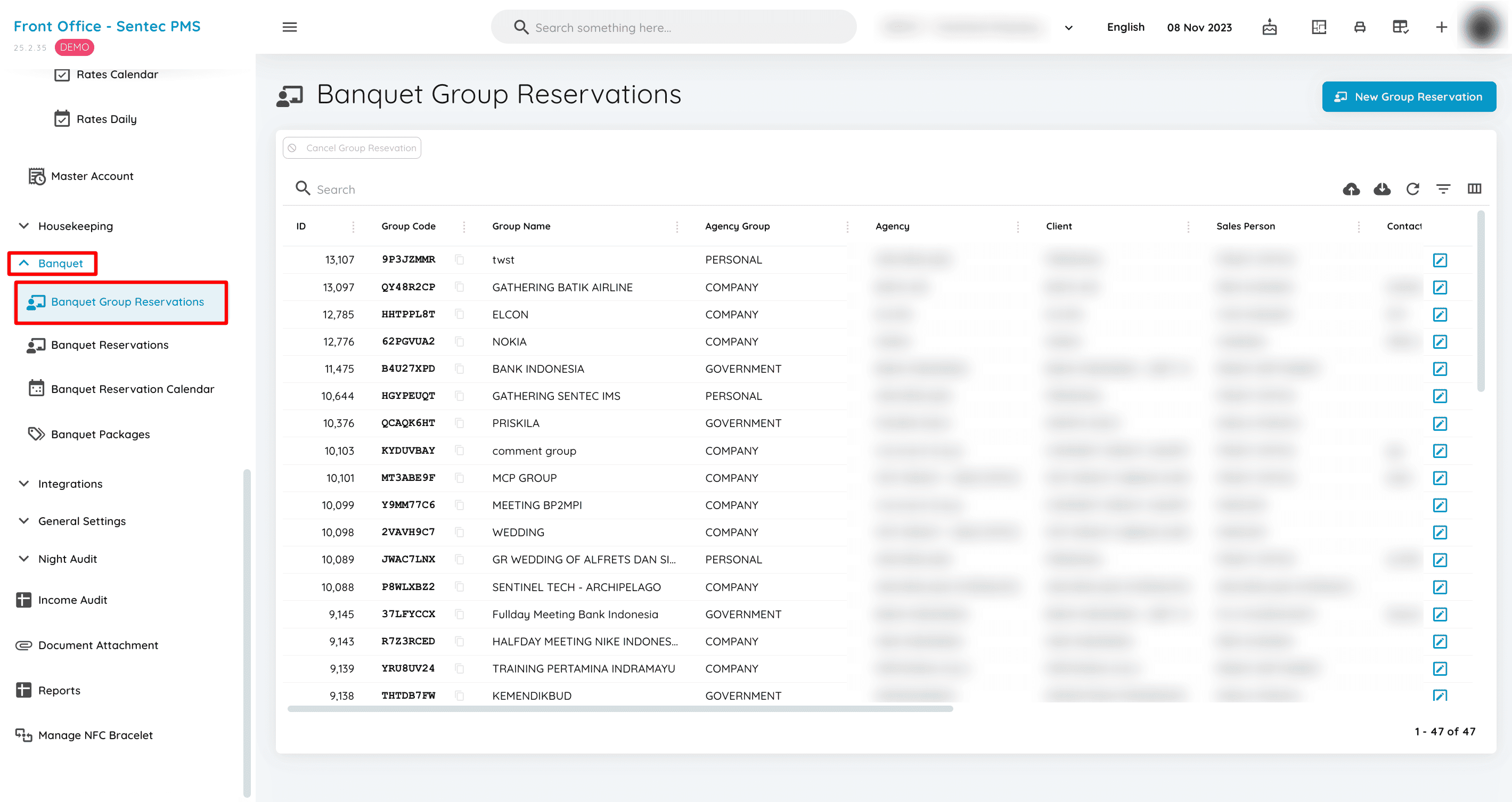
Este menú mostrará toda la lista de reservas de Banquetes. También está disponible el botón Nueva Reserva de Grupo para agregar una nueva reserva directamente.
Reservas de Banquetes
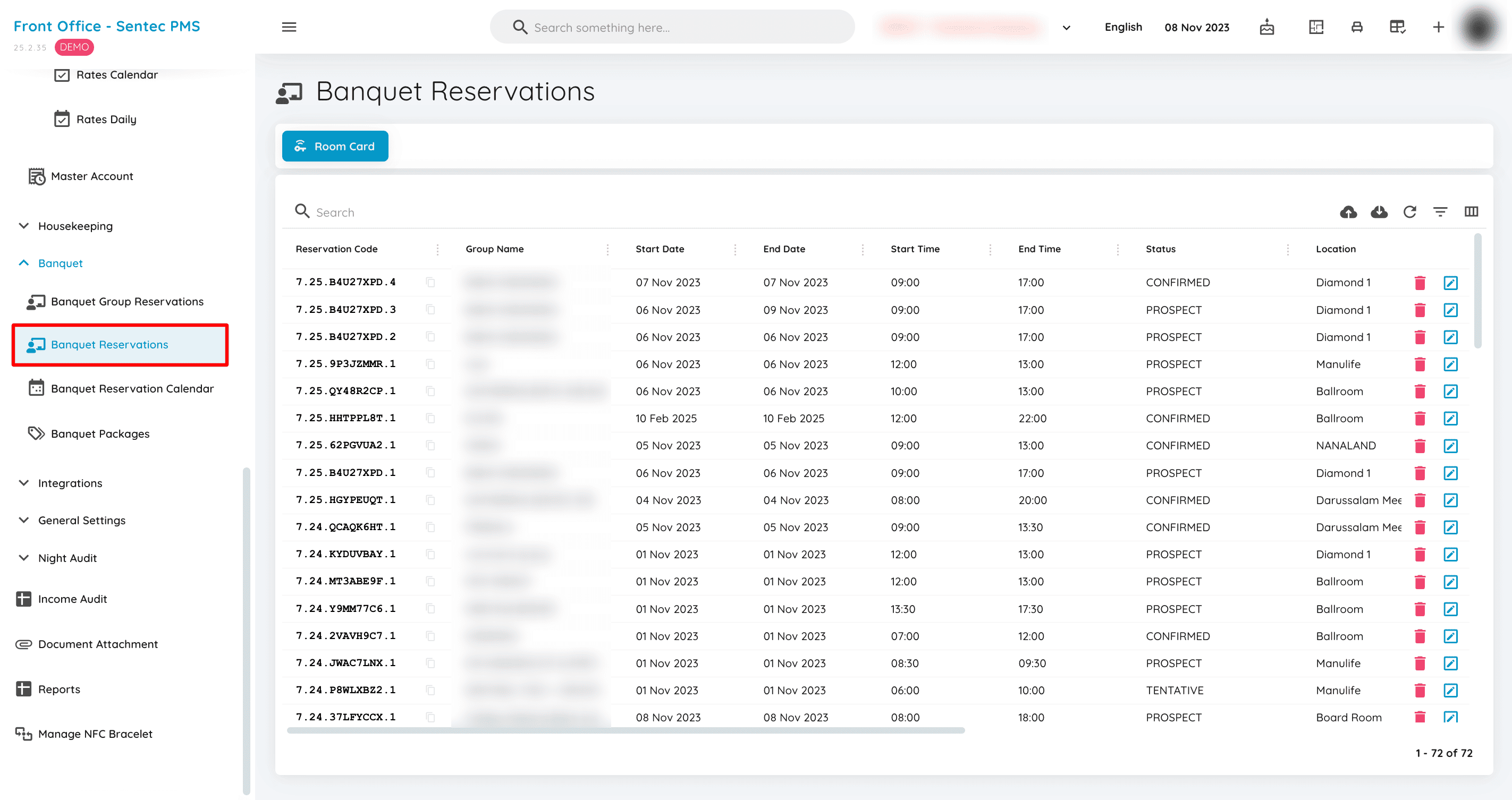
Mostrar todas las reservas de eventos de banquete que han sido creadas, ya sea con el estado prospecto, tentativo, confirmado o cancelado.
Calendario de Reservas de Banquete
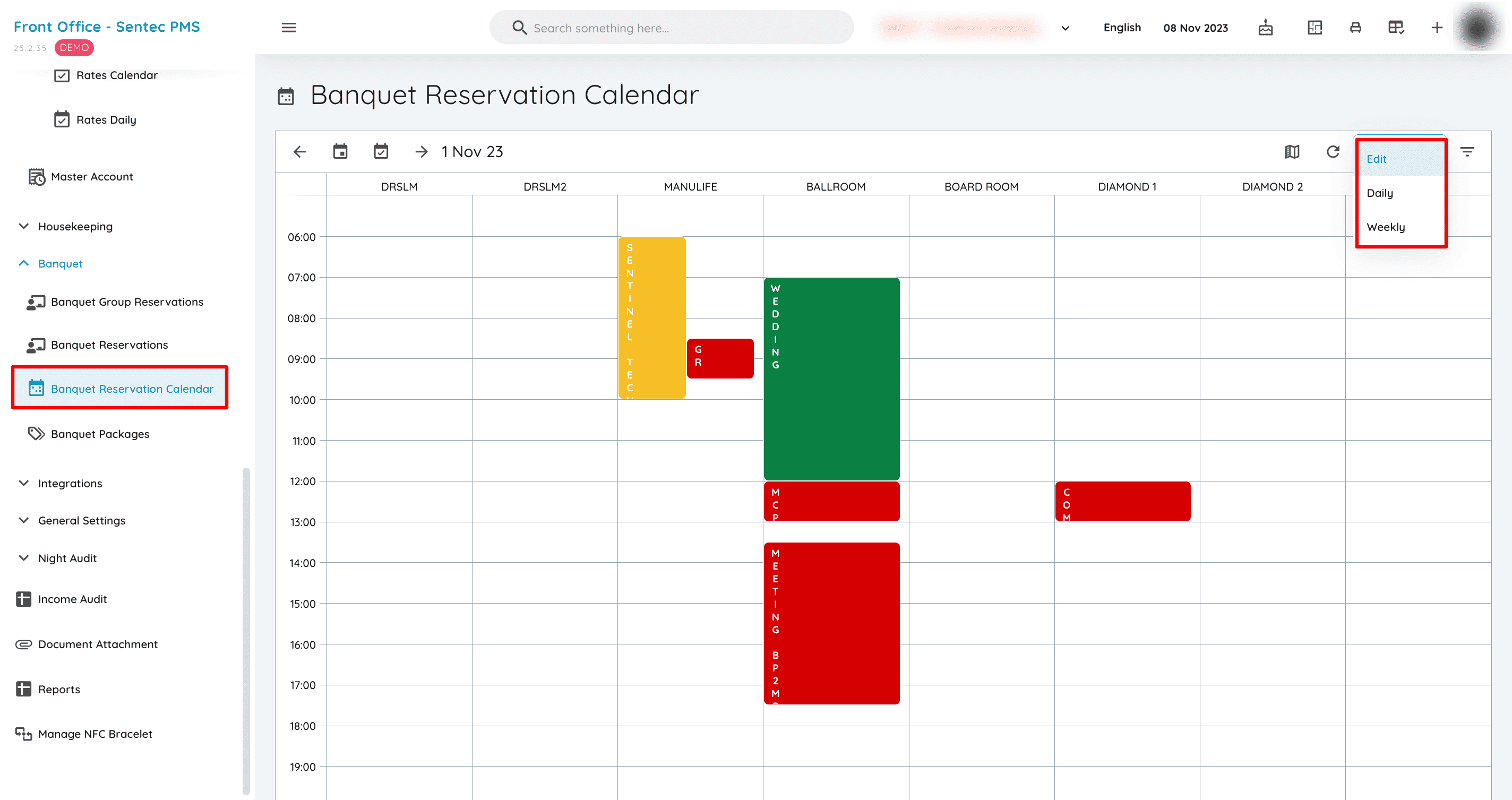
Este menú muestra un calendario en tabla que visualiza los eventos por día y también puede mostrar una lista de eventos por semana.
Paquetes de banquetes
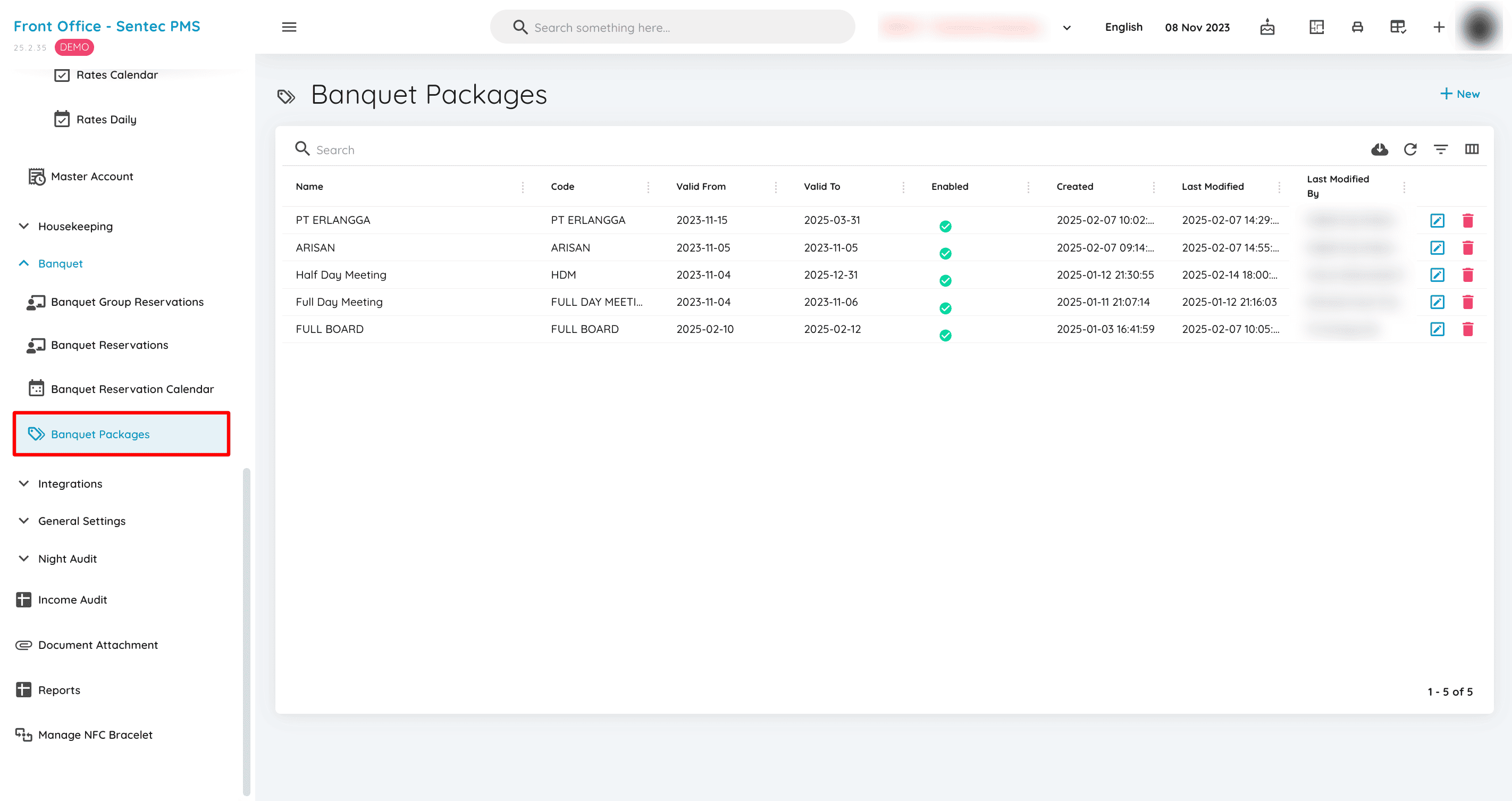
Este menú muestra todos los paquetes de artículos que han sido creados.
10. Auditoría Nocturna
Auditoría Nocturna se utiliza para llevar a cabo el proceso de revisión y cierre de las operaciones diarias del hotel. Este menú garantiza que todas las transacciones financieras, reservas y pagos se registren correctamente antes de cambiar la fecha operativa al día siguiente. Además, se usa para verificar los ingresos, registrar facturas y pagos para el equipo financiero (Finance), y revisar los informes financieros diarios. Este proceso es fundamental para mantener la precisión de los datos financieros y operativos del hotel cada día.
Estado del Punto de Venta
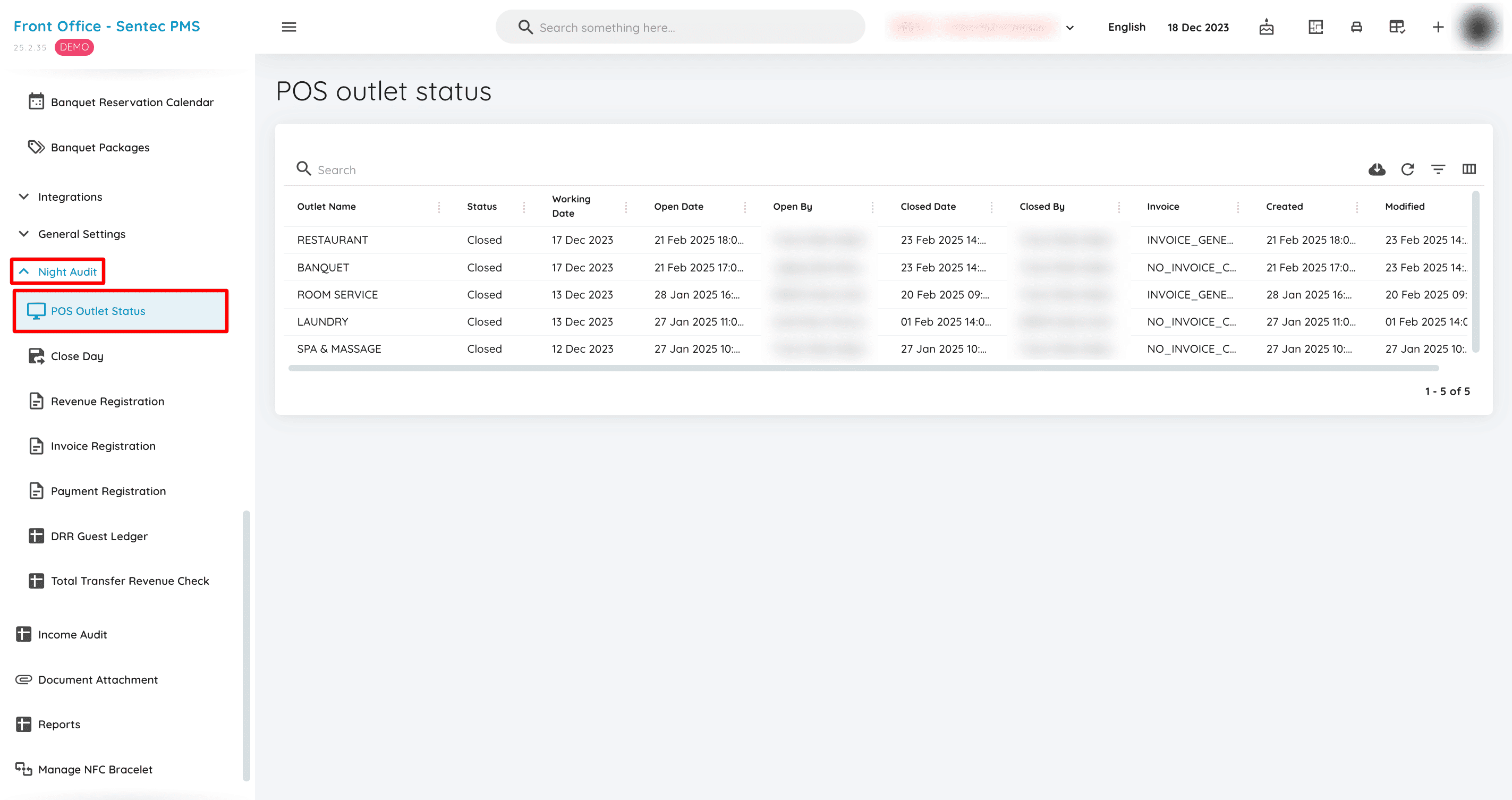
El estado de los outlets del POS está destinado al equipo de Night Audit al realizar el proceso de cierre del día, para verificar el estado de cada outlet en el POS.
Cerrar Día
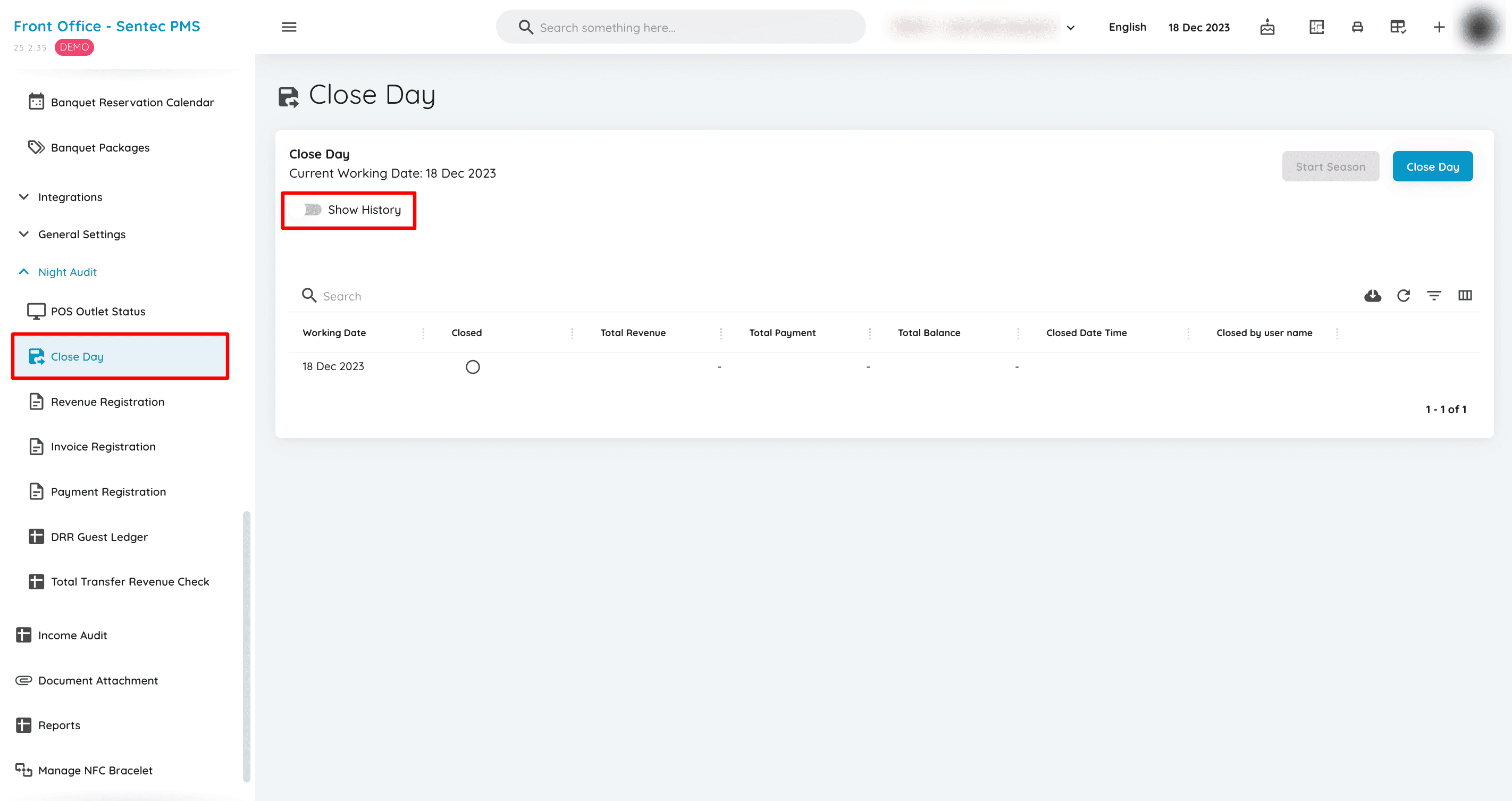
El proceso de cierre del día se puede realizar en esta página, y hay un interruptor Mostrar Historial para ver el historial de fechas anteriores.
Registro de Ingresos
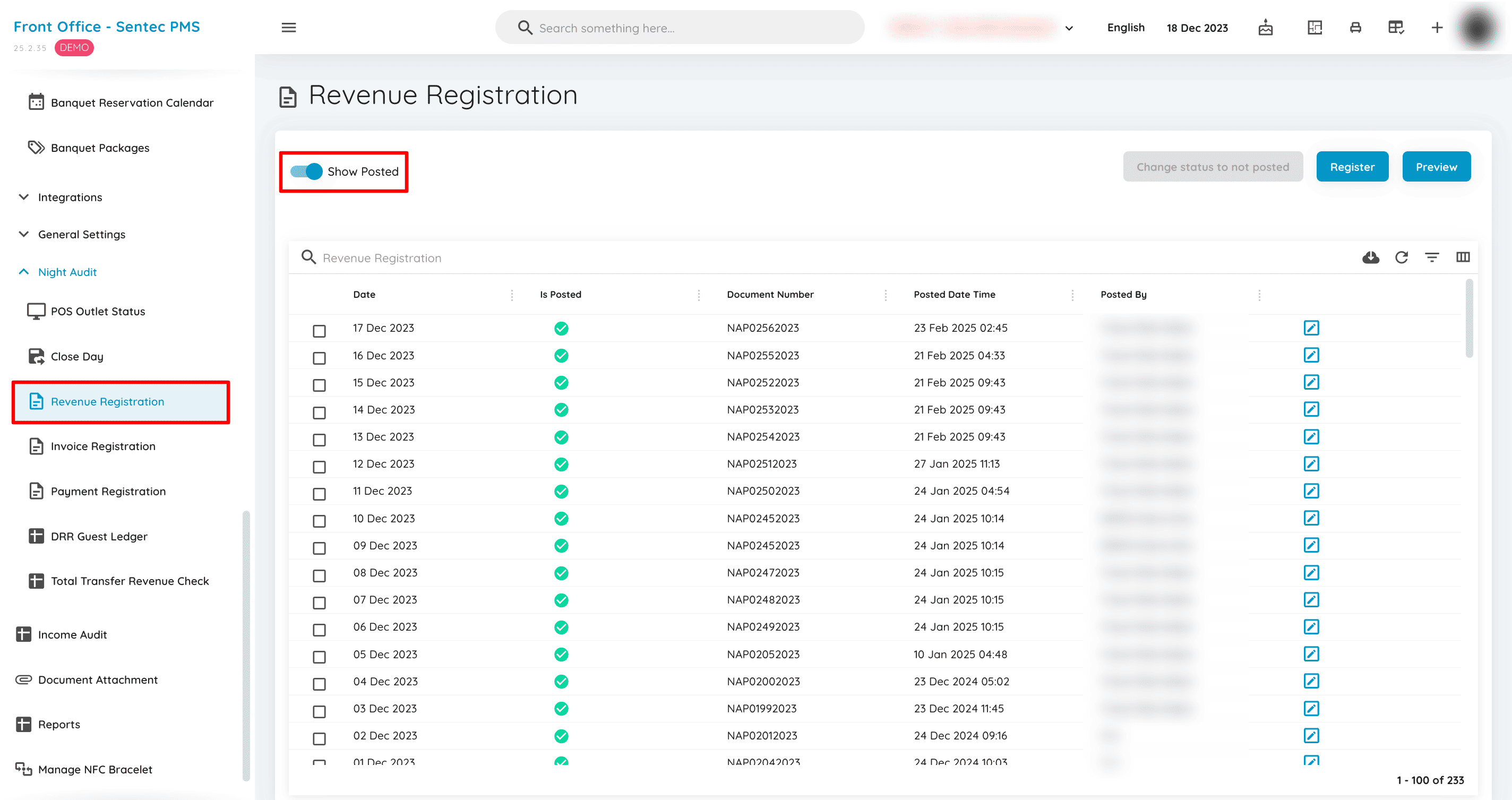
Esta página se utiliza para realizar el registro de ingresos después del cierre del día. Los elementos registrados en este menú son aquellos que se encuentran en el menú Income Audit y en la pestaña Revenue. De forma predeterminada, el interruptor Mostrar Publicados está en off (FALSE), lo que significa que solo se muestran los ingresos que aún no han sido registrados.
Registro de Facturas
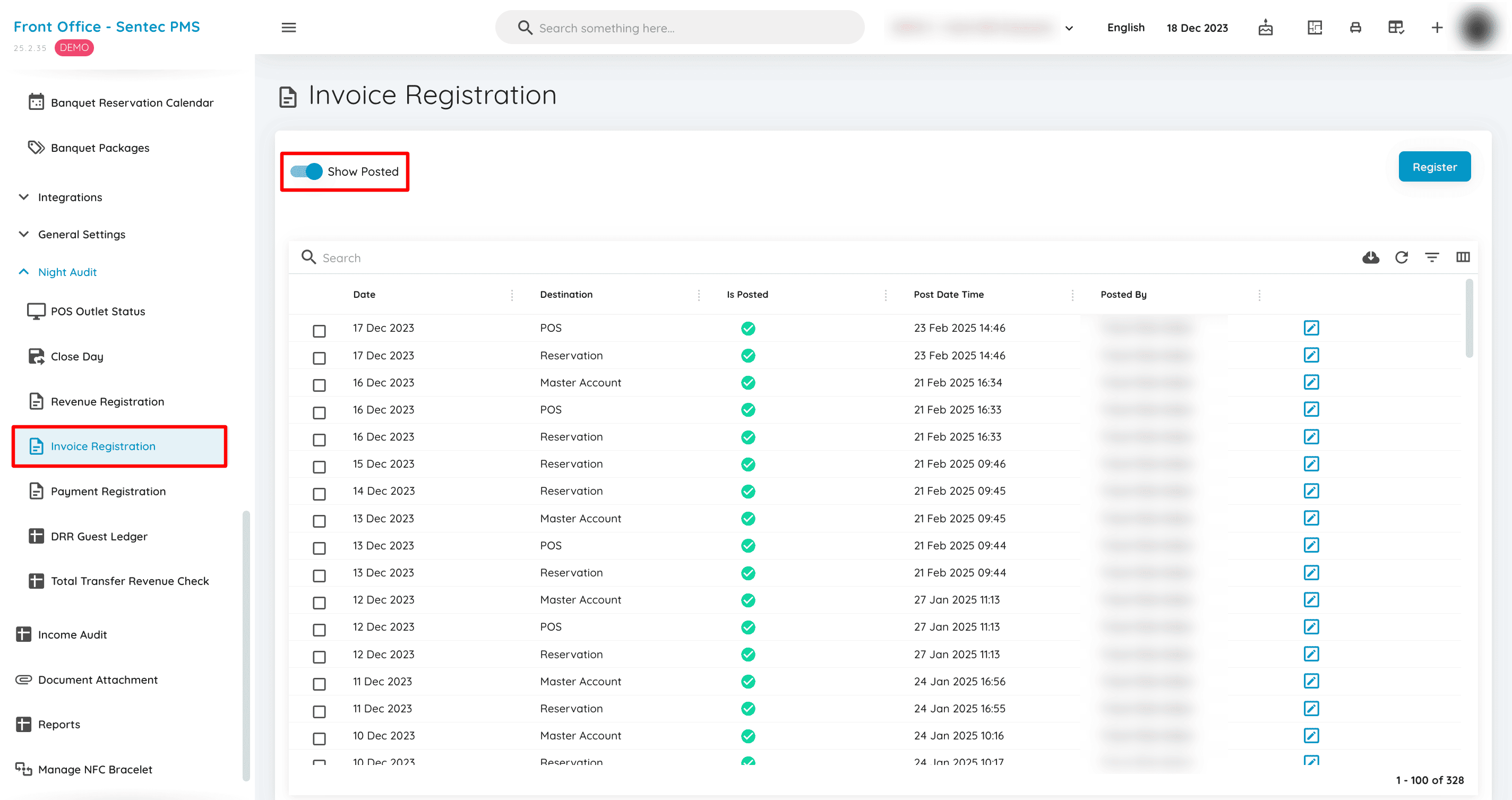
Esta página se utiliza para realizar el registro de facturas después del cierre del día. Los elementos registrados en este menú son aquellos que se encuentran en el menú Income Audit y en la pestaña Factura. De forma predeterminada, el interruptor Mostrar Publicados está en off (FALSE), lo que significa que solo se muestran las facturas que aún no han sido registradas.
Registro de Pagos
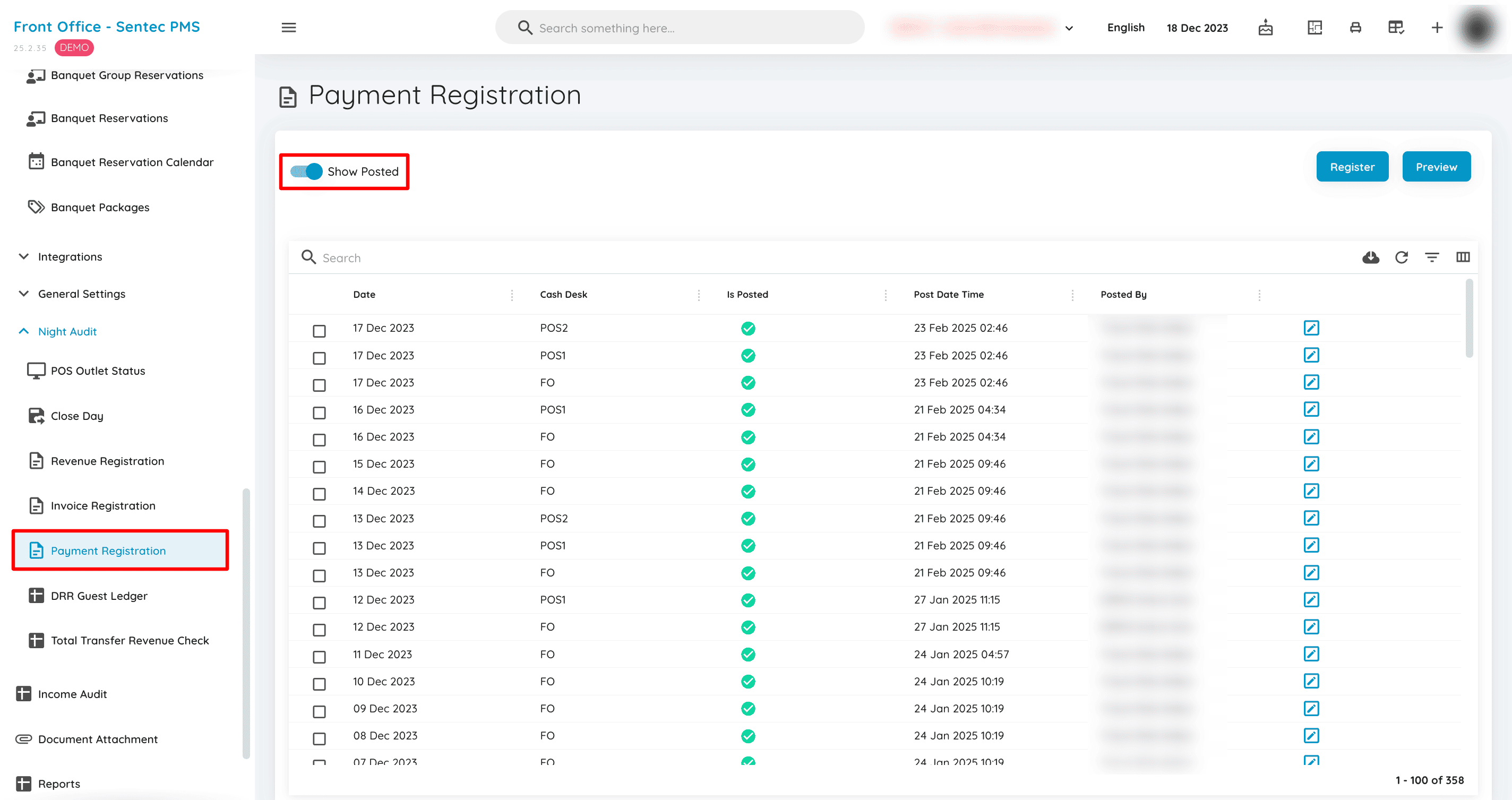
Esta página se utiliza para realizar el registro de pagos después del cierre del día. Los elementos registrados en este menú son aquellos que se encuentran en el menú Income Audit y en la pestaña Pago. De forma predeterminada, el interruptor Mostrar Publicados está en off (FALSE), lo que significa que solo se muestran los pagos que aún no han sido registrados.
Registro de Huéspedes DRR
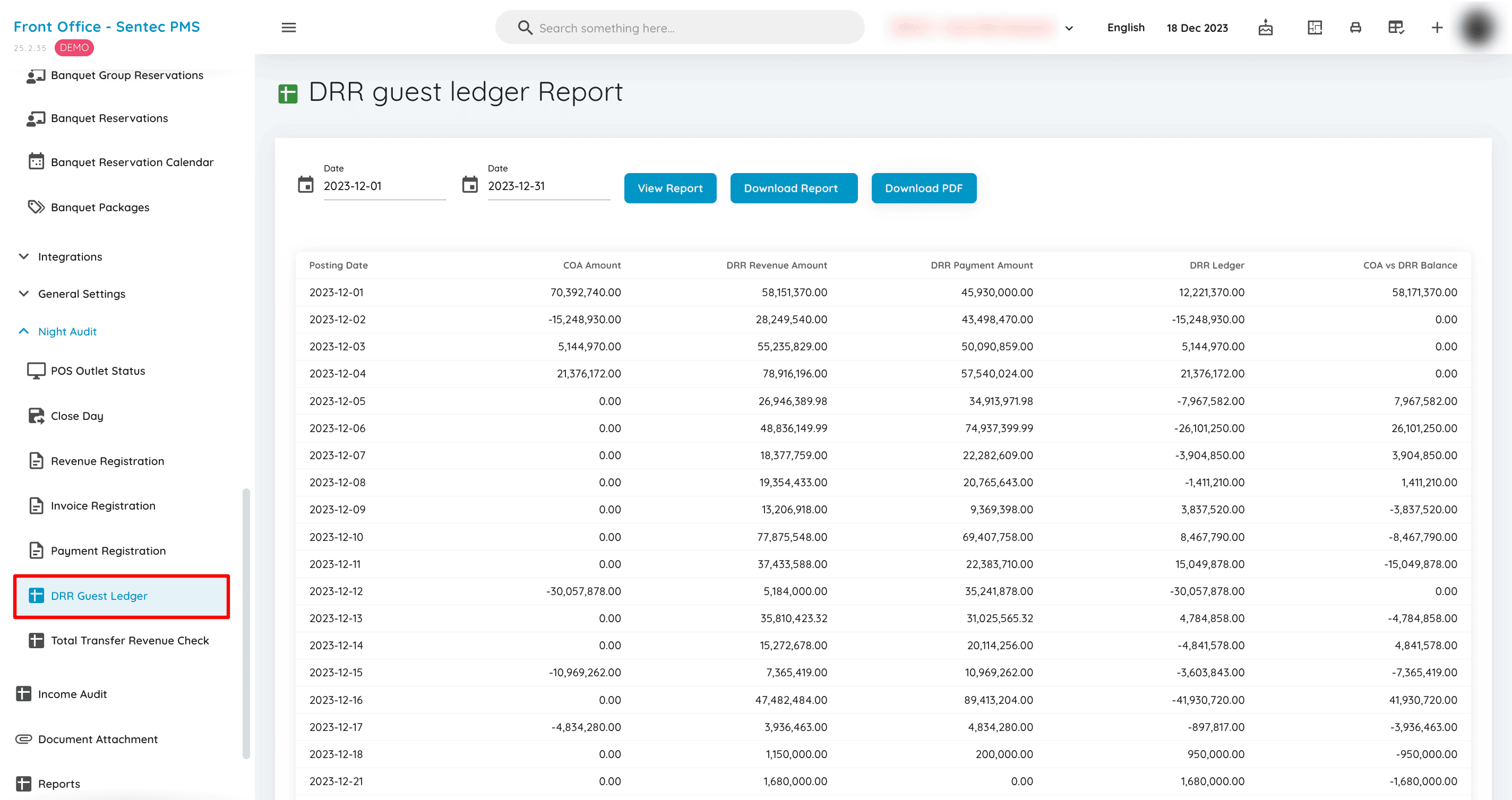
Este menú muestra el registro de transacciones financieras de los huéspedes que aún se hospedan en el hotel.
Verificación Total de Transferencia de Ingresos
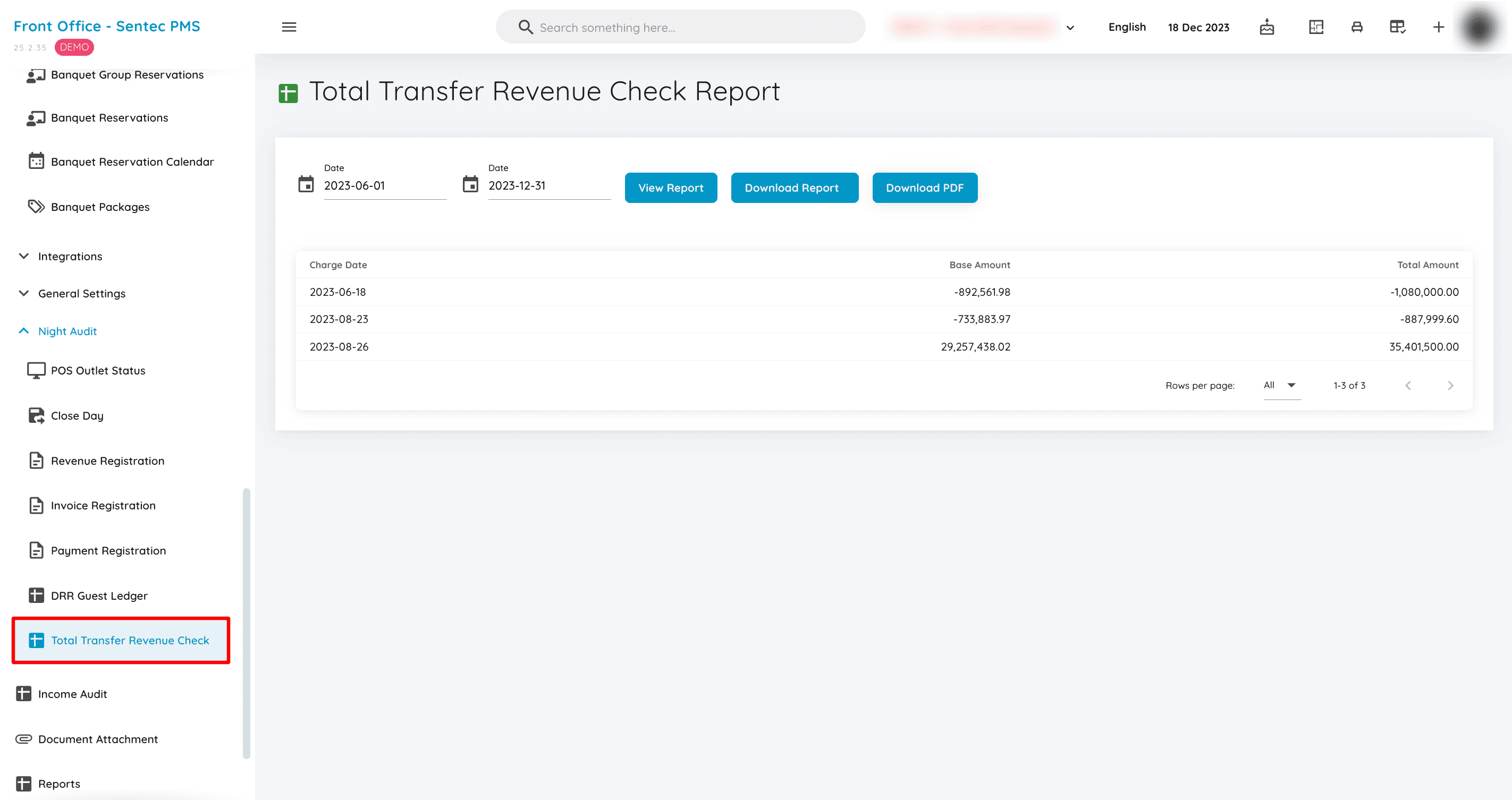
Este menú muestra un informe que registra el ingreso total que ha sido transferido de una cuenta o departamento a otra. También se utiliza para asegurarse de que todas las transferencias de ingresos se hayan registrado correctamente y que no haya errores en la asignación de ingresos entre cuentas o departamentos.
11. Auditoría de Ingresos
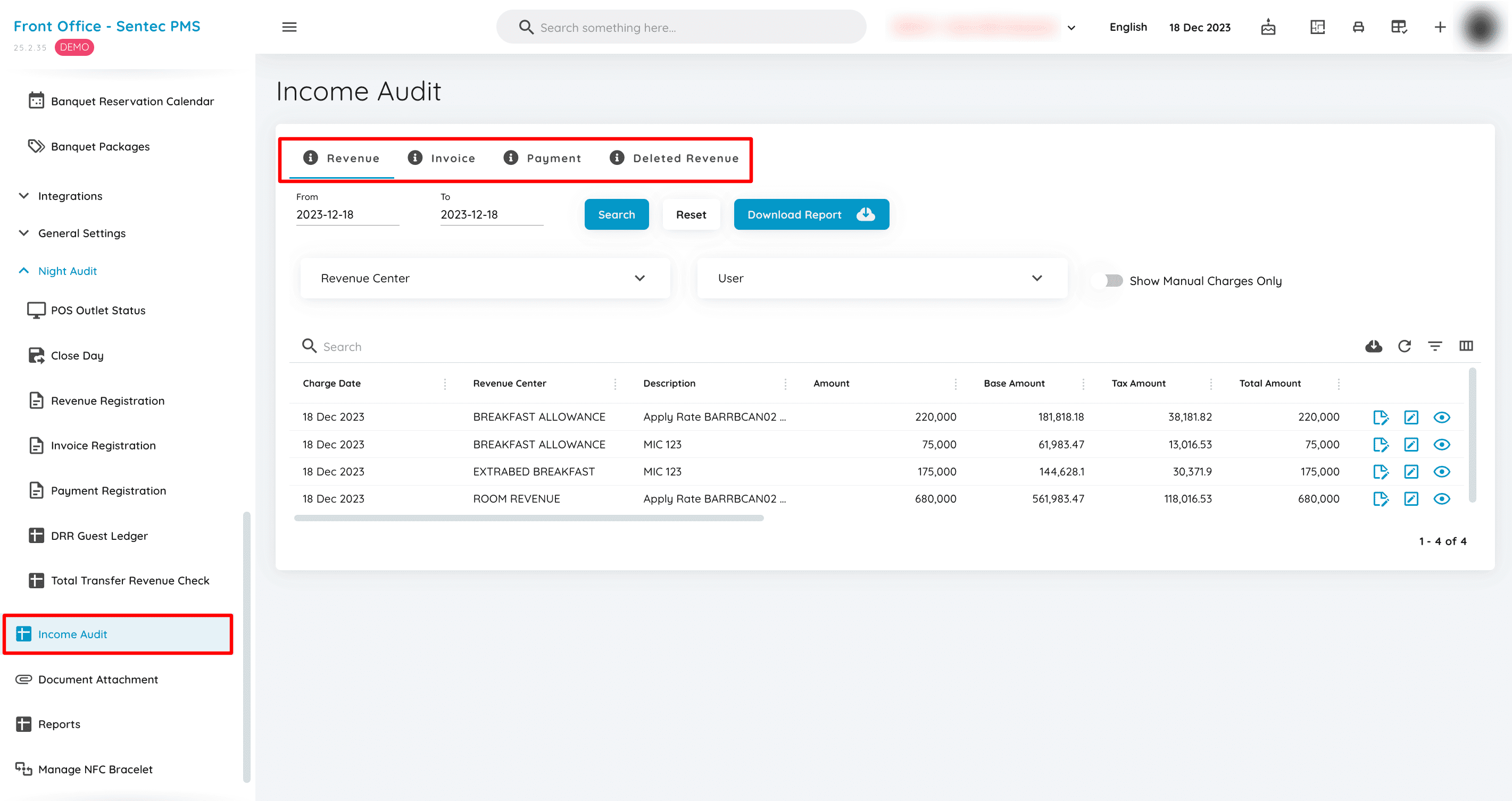
El menú de auditoría de ingresos consta de ingreso total, factura total y pago total en su totalidad. Además, siempre se debe asegurar de seleccionar el período de fecha deseado en el apartado From + To.
12. Documento Adjunto
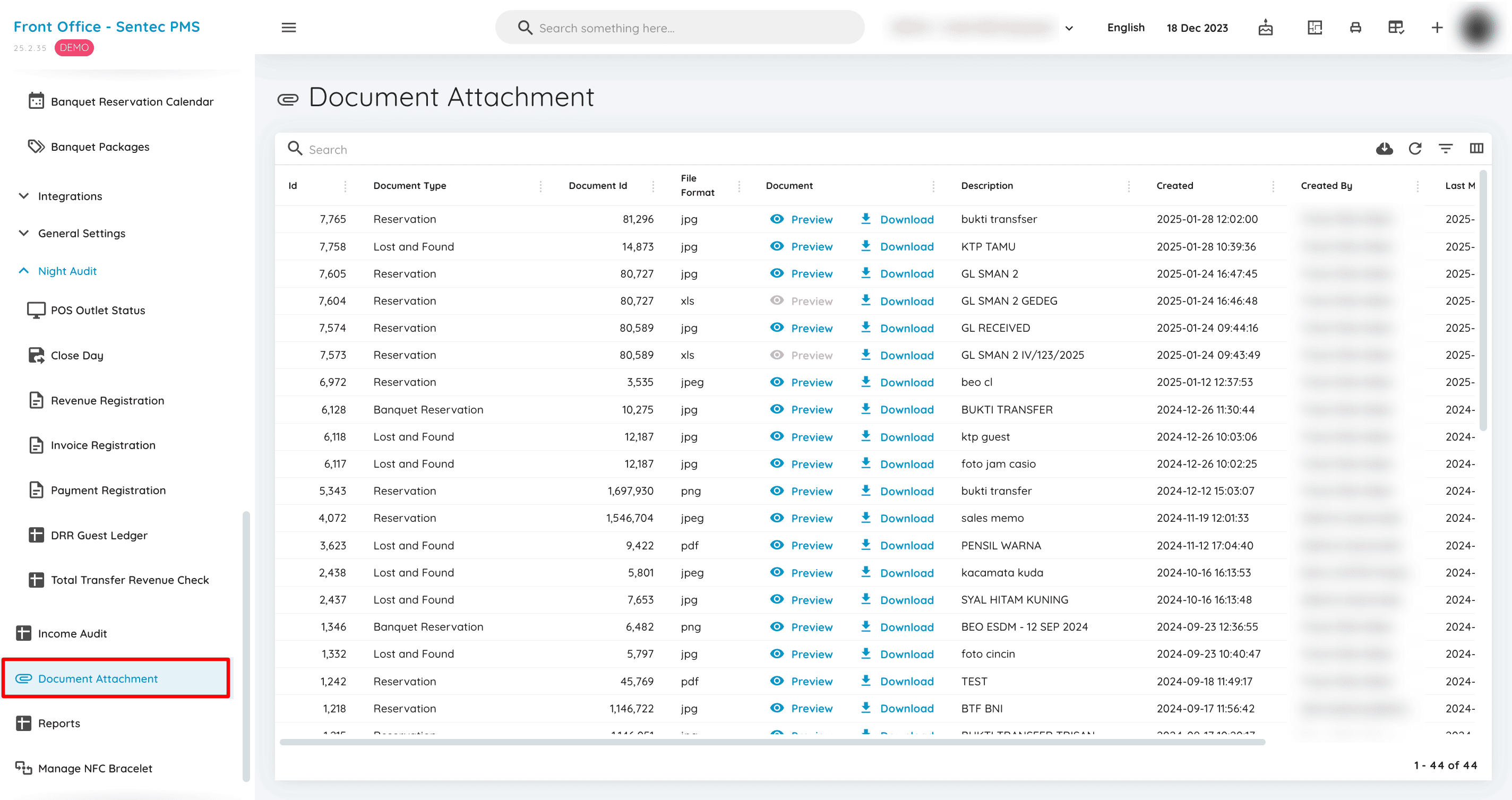
Este menú muestra todos los documentos, ya sean imágenes o archivos, que se han subido desde varios menús.
13. Informes
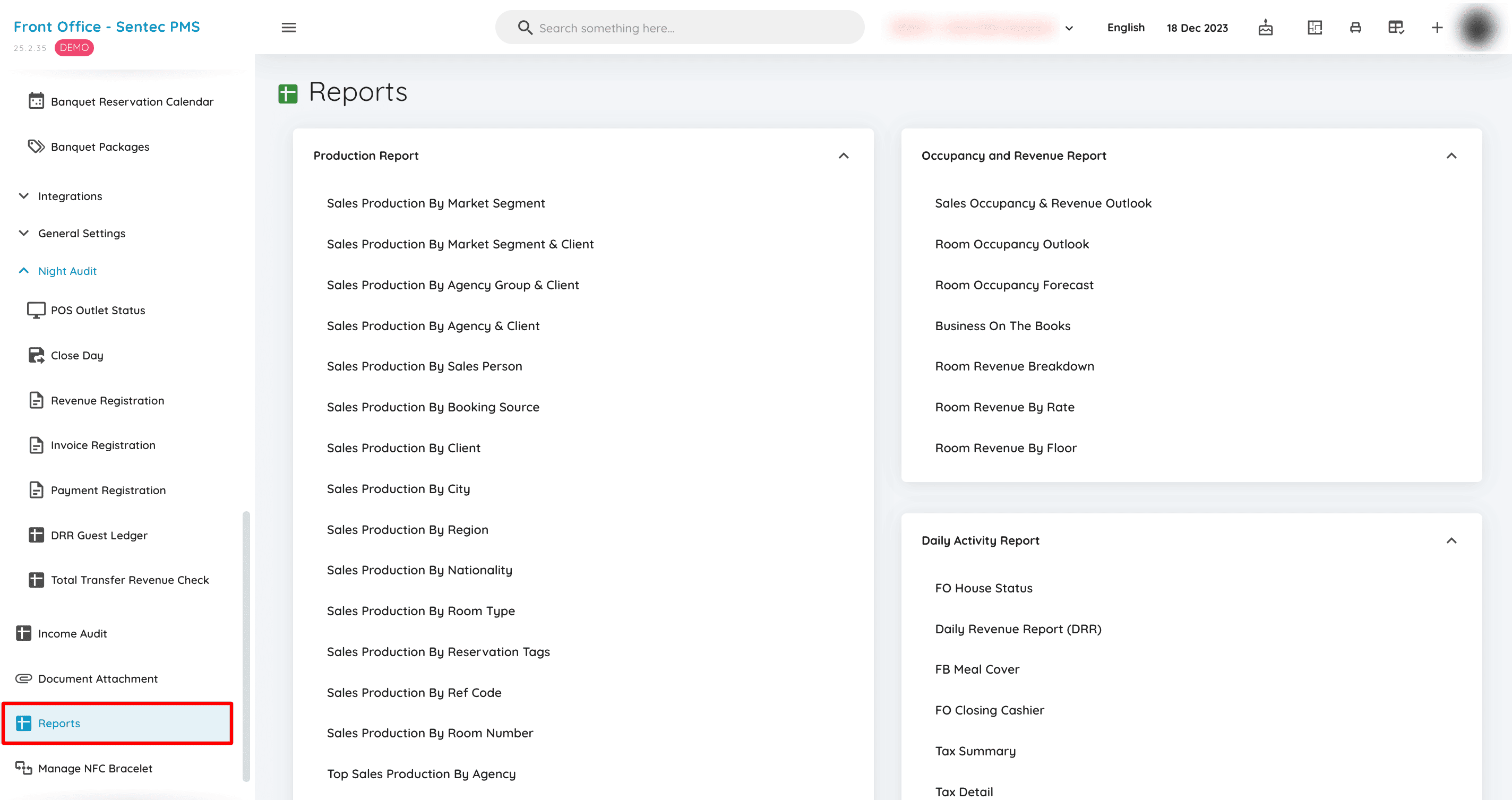
En el menú de Informes, se muestran todos los detalles de la recapitulación del desempeño del hotel, así como los informes de Producción, Reservas, Housekeeping, Ingresos por Ocupación, Actividad Diaria y Saldo de Huéspedes, según las necesidades de cada hotel.