Frequently Asked Questions
Berikut beberapa issue yang sering terjadi di hotel beserta cara penyelesaiannya.
Accounts
Jika saya tidak bisa login ke PMS - FO, Finance, atau POS
Jika tidak bisa login terutama menggunakan Magic Link, boleh coba clear cache chrome dengan langkah sebagai berikut : 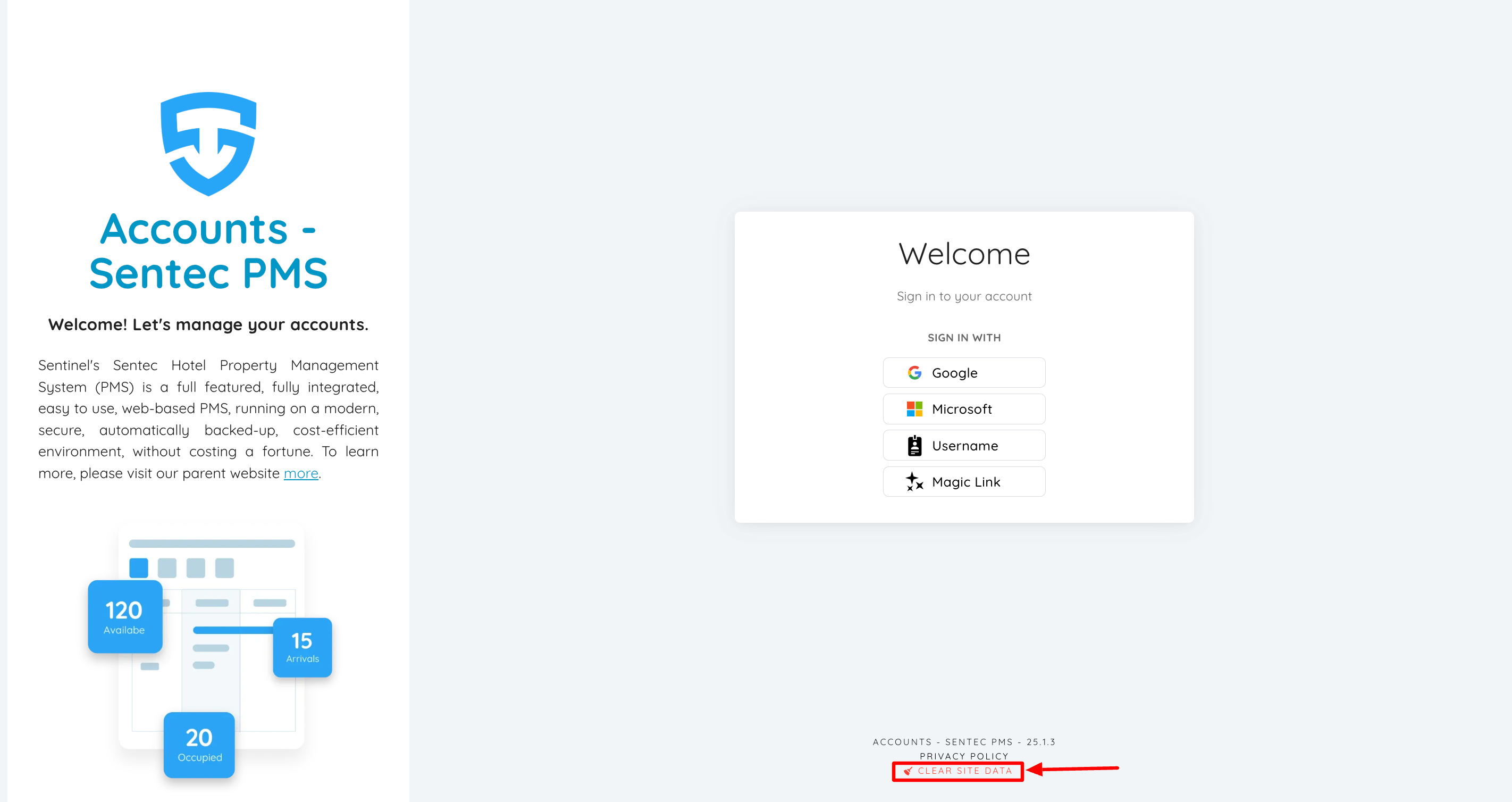 Untuk cara pertama bisa langsung mengklik Clear Site Data yang dihalaman login , ada di bagian paling bawah.
Untuk cara kedua bisa ke halaman setting yang ada pada Chrome dengan mengklik tombol titik tiga yang ada di bagian pojok kanan atas. Lalu klik menu Settings yang di bawah. 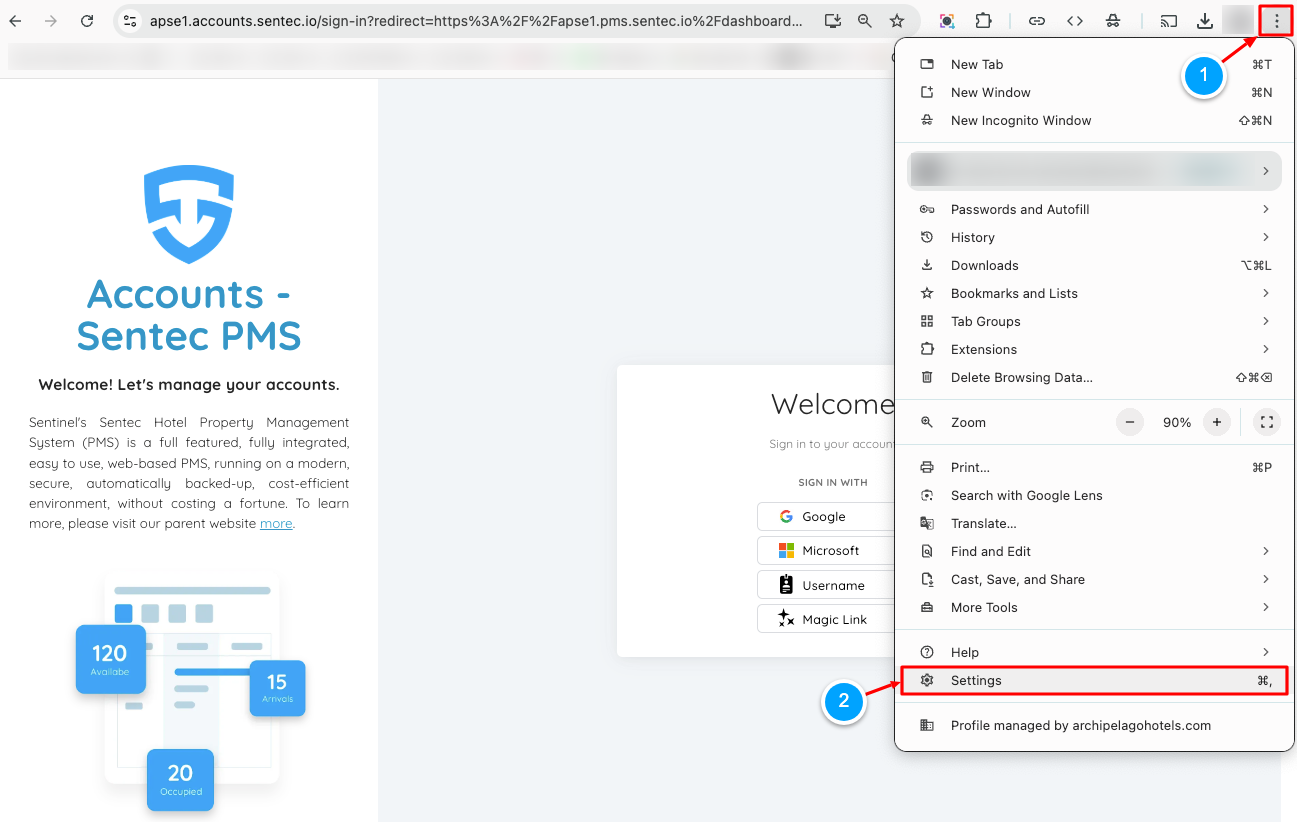
Selanjutnya bisa ke menu Privacy and Security , Lalu Delete browsing data. 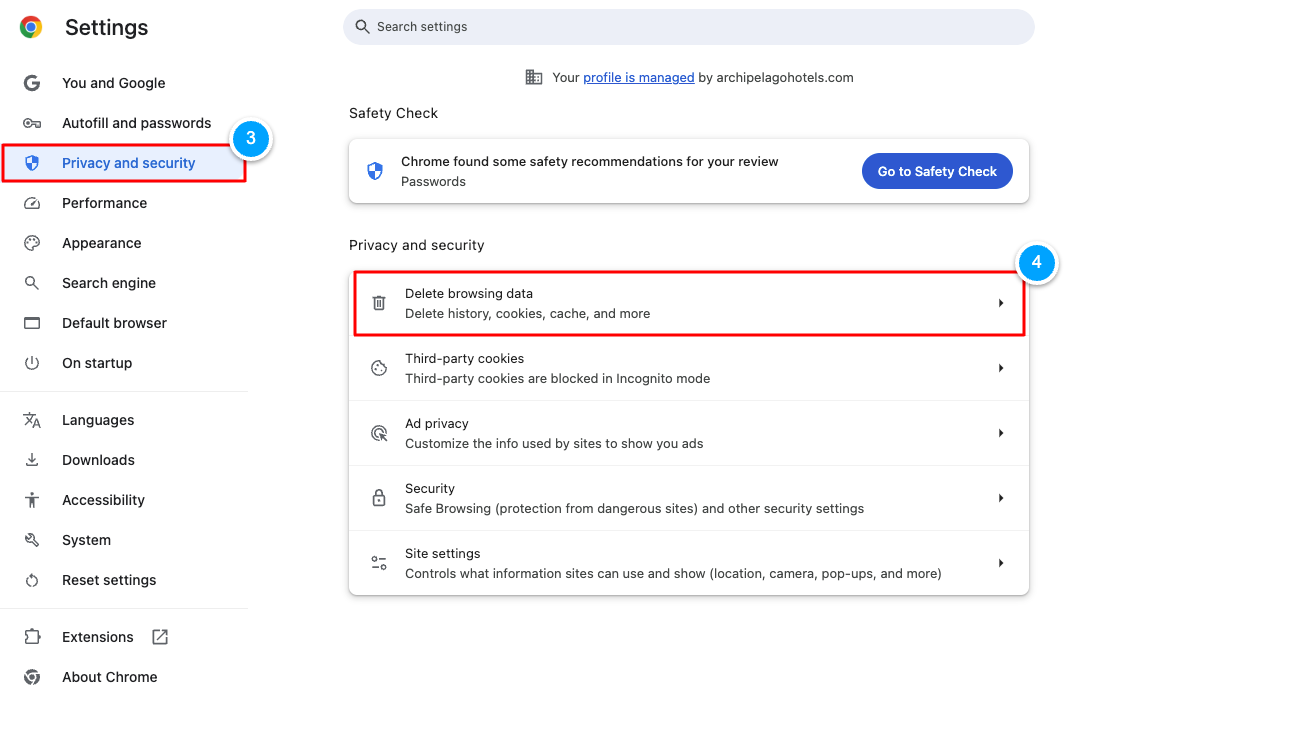
Pilih Time Range ke "All Time" lalu checklist bagian "Cached images and files" dan klik tombol Delete Data. Jika sudah, silahkan hard refresh ( ctrl + shift + R ) pada menu halaman login. 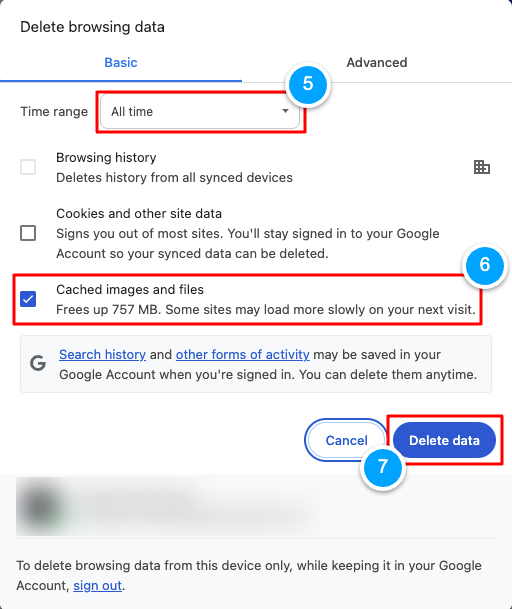
Finance
Bagaimana jika tidak bisa posting dengan notif "... User not allowed to post"?
Jika tidak bisa posting dengan notif error seperti di bawah ini :  Bisa langsung tambahkan periode postingnya pada menu "User Posting Setup" dan bisa ditambahkan oleh tim FC atau IT masing-masing hotel. Dengan langkah seperti di bawah ini :
 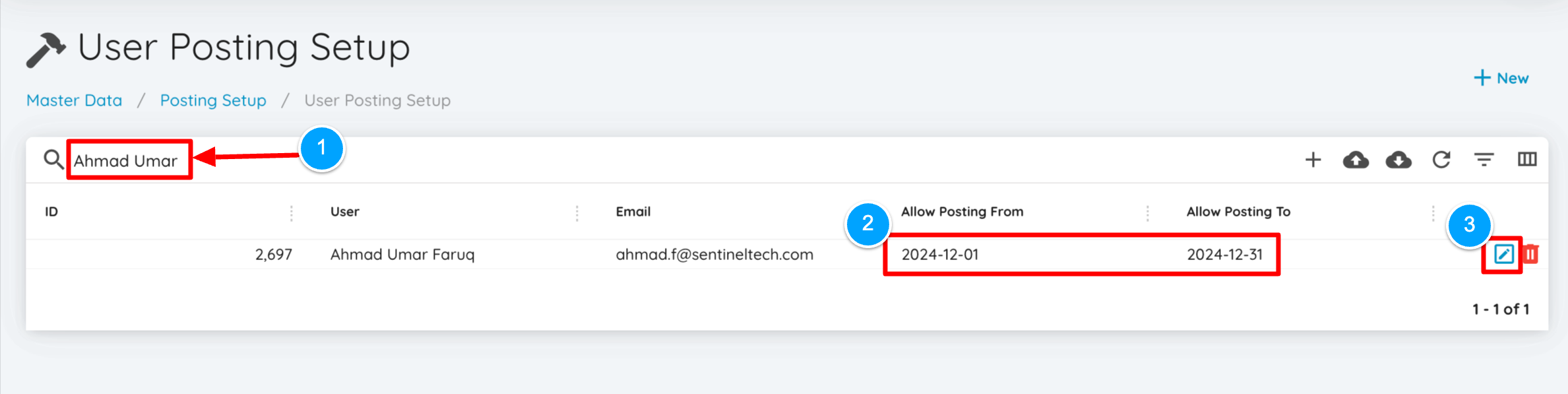 Pada menu User Posting Setup silahkan cari nama yang ingin diperpanjang periode postingnya, setelah itu check pada "Allow Posting From" sampai "..Posting To", jika sudah lewat silahkan klik tombol edit yang disebelah tombol delete.
 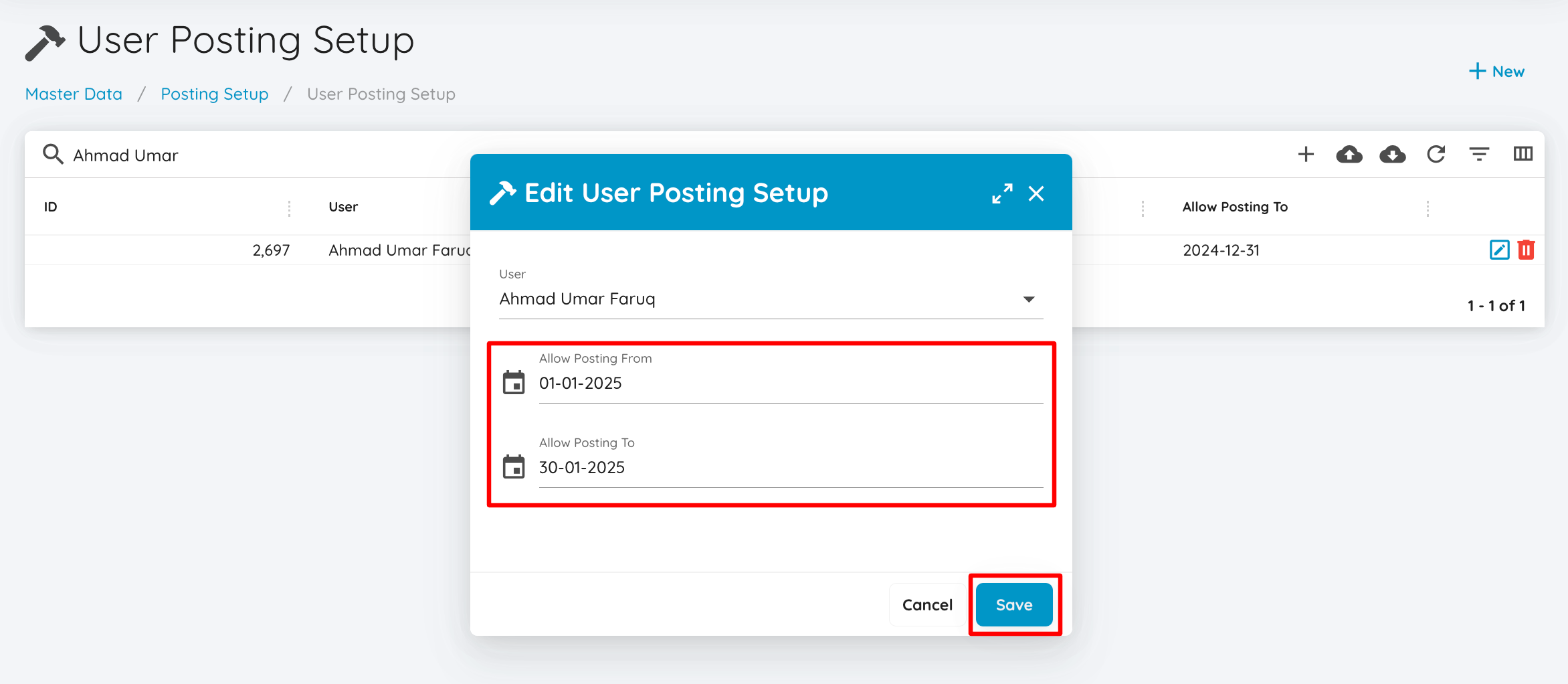 Setelah periodenya ditambahkan, lalu klik save. Dan boleh coba diposting kembali.
Note : untuk periodenya sendiri wajib dibuat perbulan, agar tidak ada salah posting di bulan sebelum atau berikutnya.
Bagaimana jika tidak bisa posting dengan notif "...no accounting period"?
Jika tidak bisa posting dengan notif error seperti di bawah ini :  Bisa langsung tambahkan accounting periode pada menu "Accounting Period" yang ada di General Configuration, atau bisa langsung ketikkan keyword Accounting Period pada tools pencarian.
 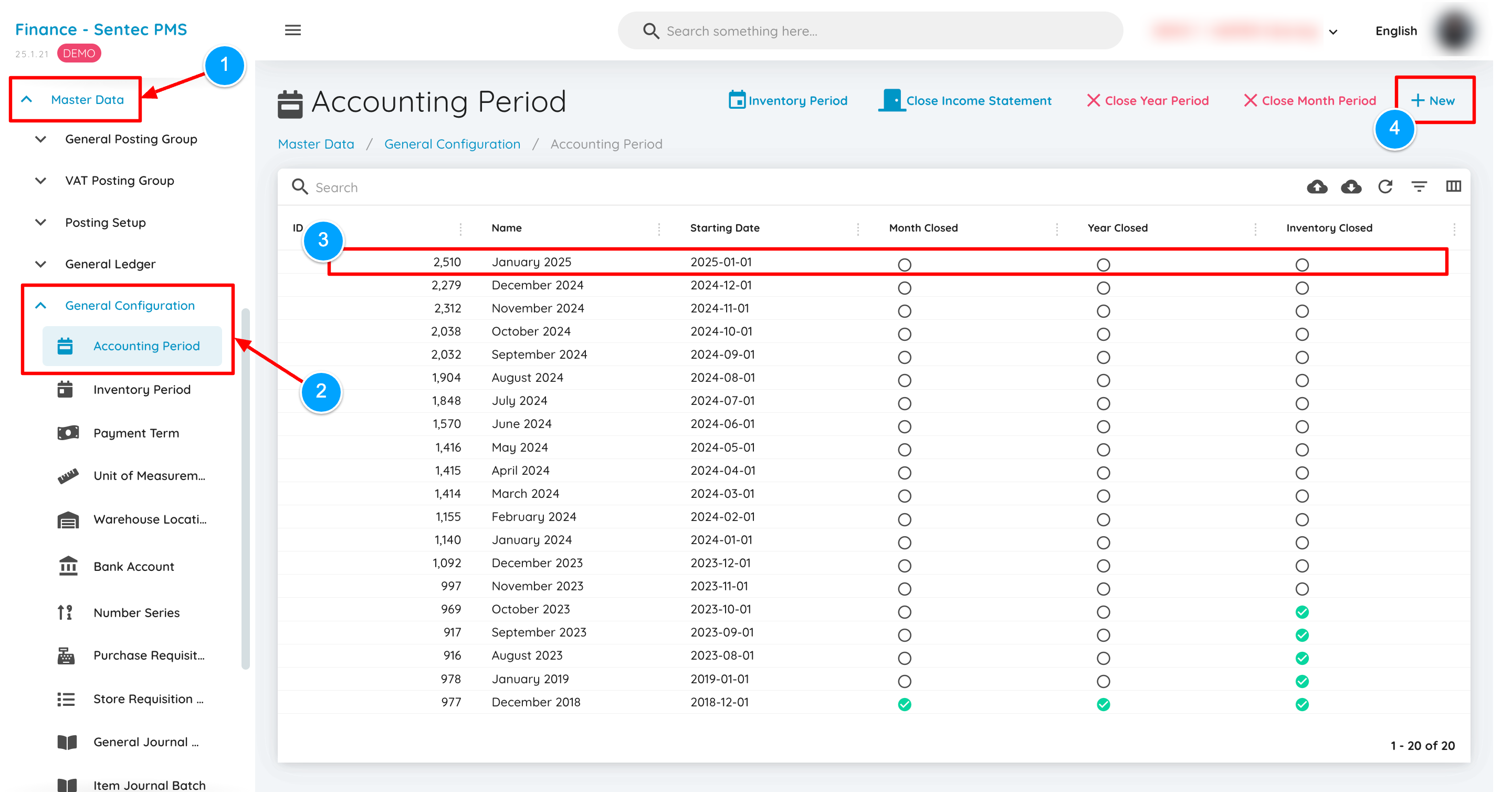 Setelah pada menu Accounting Period, langkah selanjutnya pengecekan pada bulan berjalan, jika dirasa bulan selanjutnya belum available bisa langsung mengklk tombol "+New".
 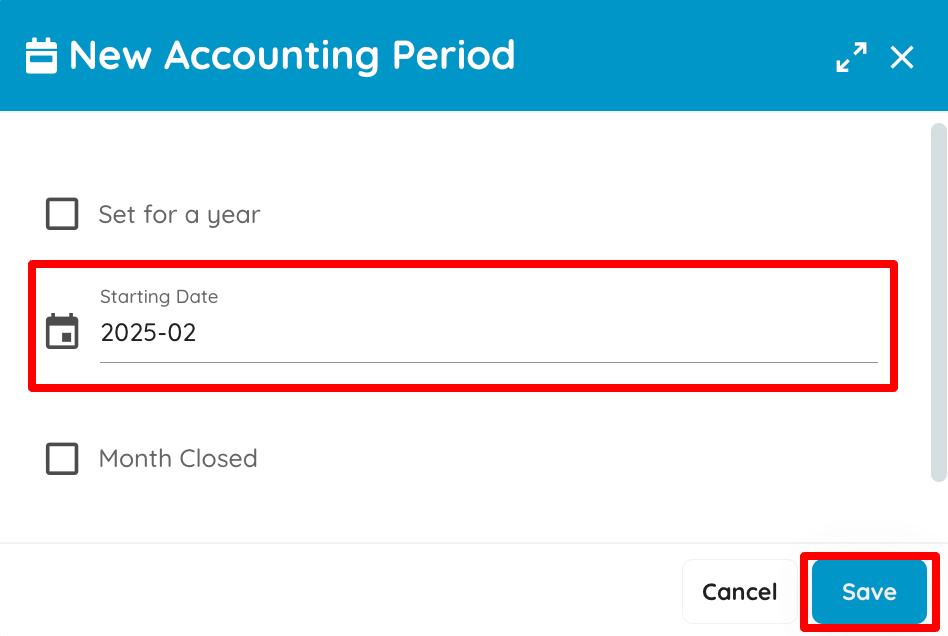 Jika sudah menentukan bulan selanjutnya maka klik tombol save.
Note : Untuk Accounting Period, wajib ditambahkan perbulan setelah closingan.
Bagaimana jika tidak bisa posting dengan notif "...no inventory period"?
Jika tidak bisa posting dengan notif error seperti di bawah ini :  Bisa langsung tambahkan inventory period pada menu "Inventory Period" yang ada di General Configuration, atau bisa langsung ketikkan keyword Inventory Period pada tools pencarian.
 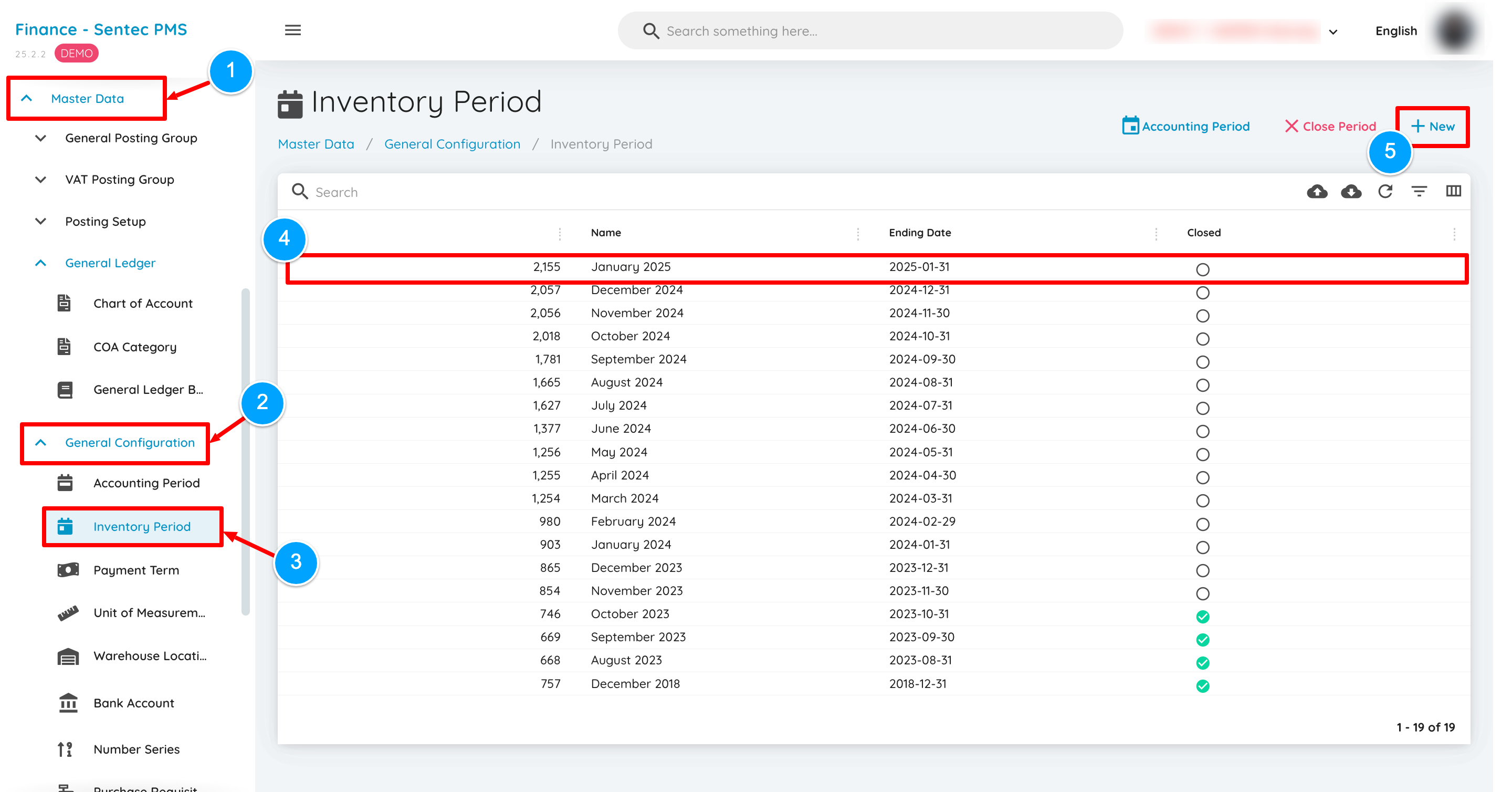 Setelah pada menu Inventory Period, langkah selanjutnya pengecekan pada bulan berjalan, jika dirasa bulan selanjutnya belum available, bisa langsung mengklik tombol "+ New".
 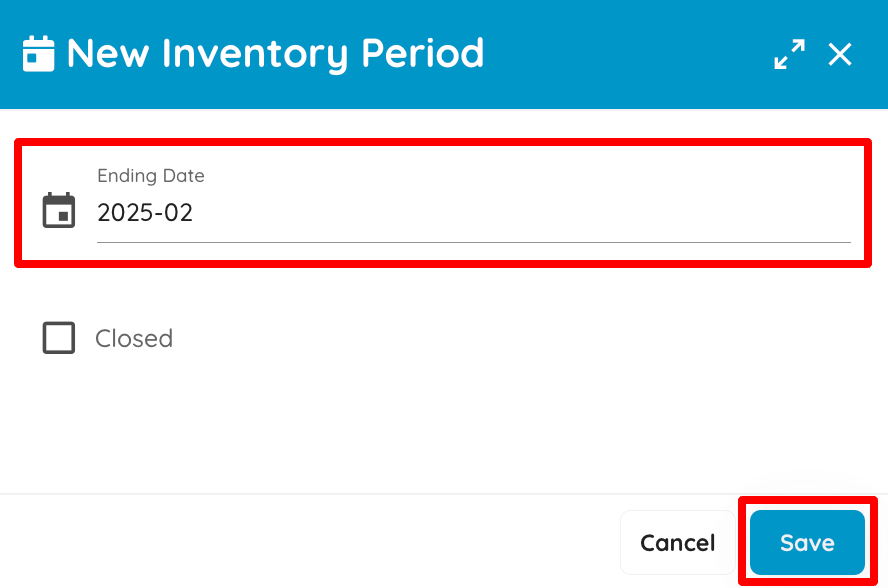 Jika sudah menentukan bulan selanjutnya maka klik tombol save.
Note : Untuk Inventory Period, wajib ditambahkan perbulan setelah closingan.
Cara upload General Ledger Budget ( Finance )
Beberapa hal penting perlu diperhatikan saat mengunggah general ledger budget untuk memastikan data diproses dengan benar dan menghindari potensi kesalahan.
File PDF dapat dibuka dan diunduh melalui tautan, disini
Cara melakukan closing year
Beberapa hal penting perlu diperhatikan saat melakukan proses penutupan akhir tahun (year-end closing) untuk memastikan seluruh transaksi keuangan telah diselesaikan dengan benar dan menghindari potensi kesalahan.
File PDF dapat dibuka dan diunduh melalui tautan, disini
Interface Journal dari Finance - Closing Year
Beberapa hal penting perlu diperhatikan saat melakukan jurnal untuk memindahkan saldo pada akun laba rugi pada akun retained earning atau akun laba ditahan, dengan benar dan menghindari potensi kesalahan.
File PDF dapat dibuka dan diunduh melalui tautan, disini
Sentec Agent
Tidak bisa print bill dengan notif "Failed to Print... Network Error"
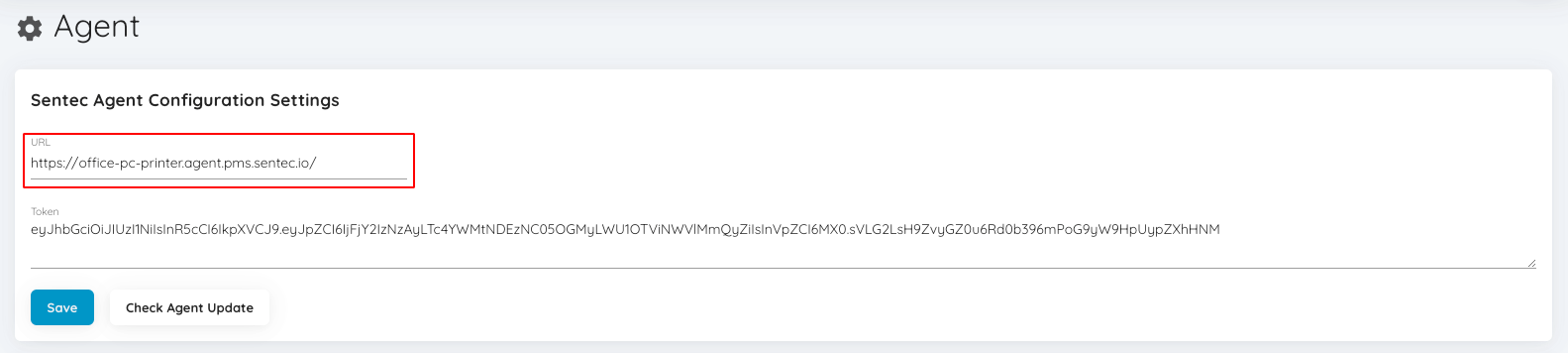
 Jika menemukan notif tersebut saat ingin melakukan Print CO atau Bill, bisa ke menu Agent yang ada di sub General Settings
 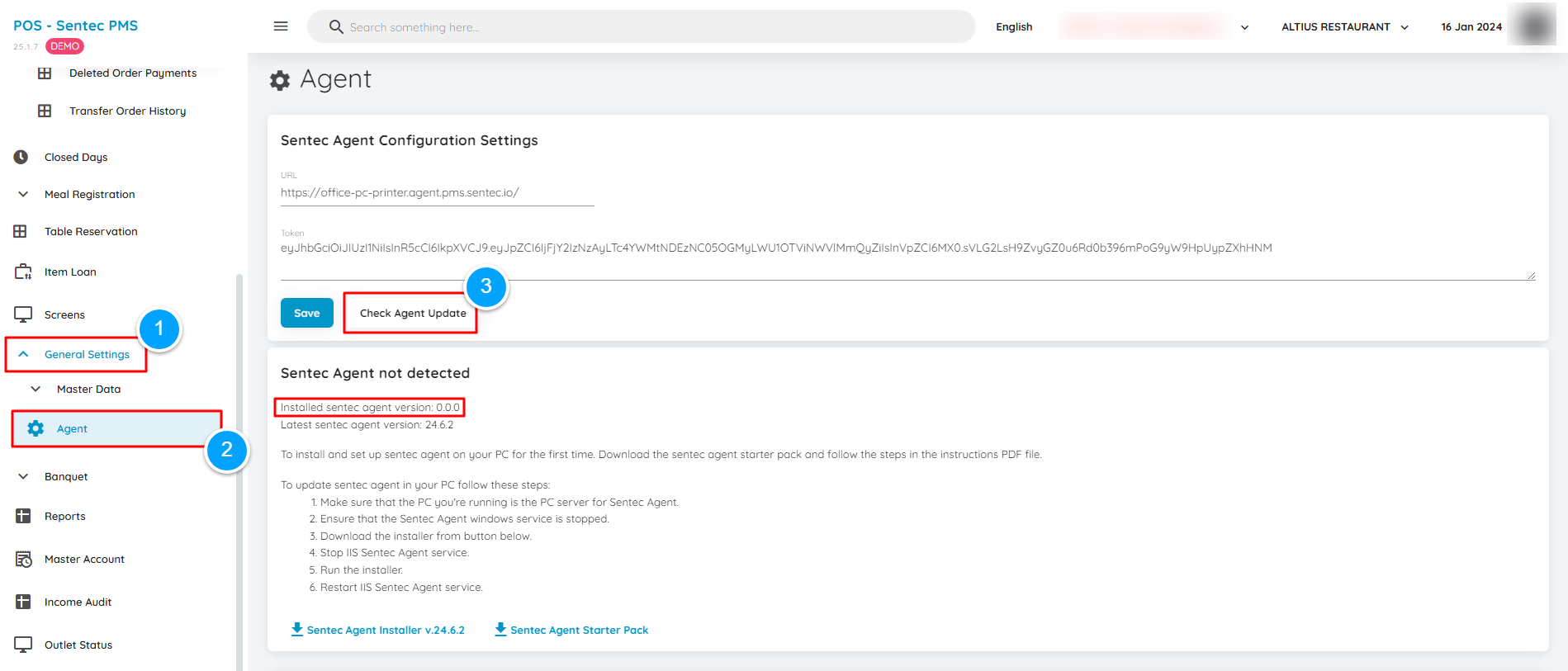 lalu klik tombol "Check Agent Update", jika "Installed Sentec Agent" yang tampil adalah 0.0.0 maka ada sedikit trouble di status Sentec Agent.
 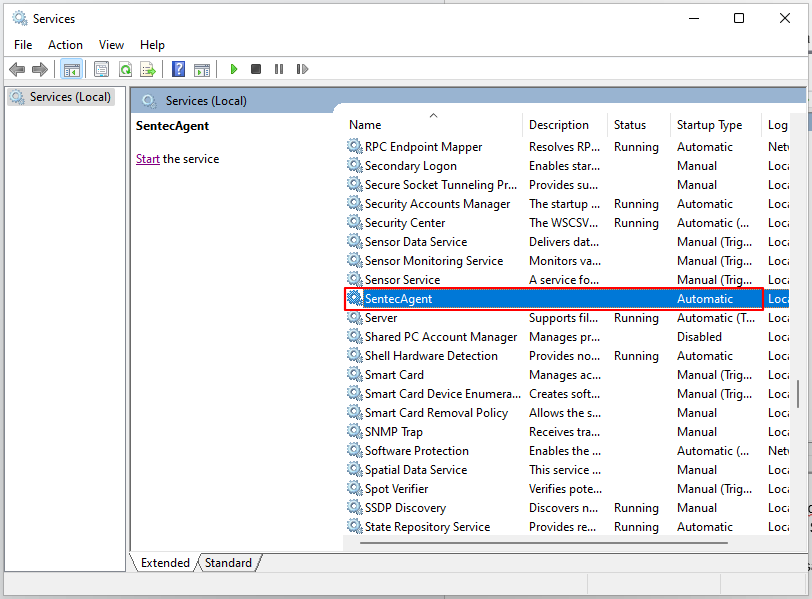 Untuk cara pengecekan pertama bisa langsung ke aplikasi Windows Services, dan login sebagai admin. Jika sudah berada di menu Services selanjutnya bisa check pada Service Sentec Agent. Dan jika statusnya kosong, bisa dipastikan bahwa service dari Sentec Agent tidak berjalan.
 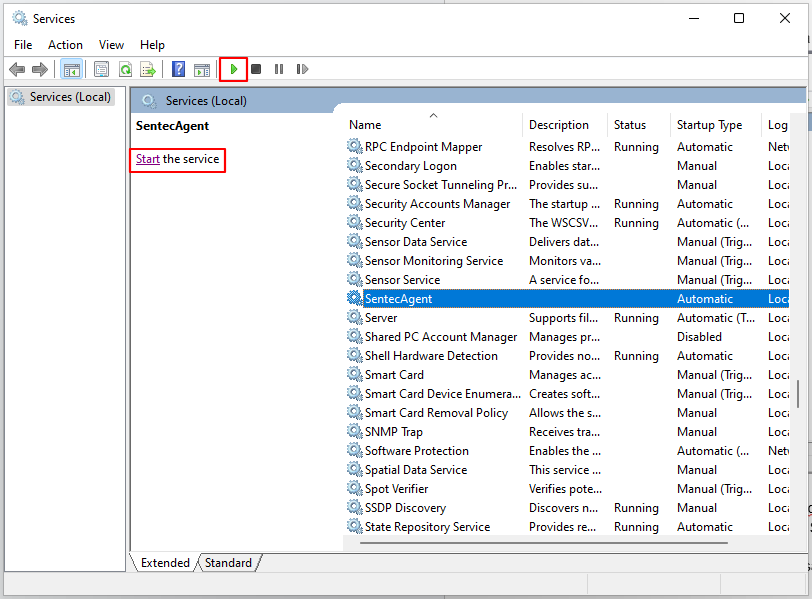 Selanjutnya bisa langsung mengklik "Start" the service atau mengklik simbol play yang ada dibagian header.
 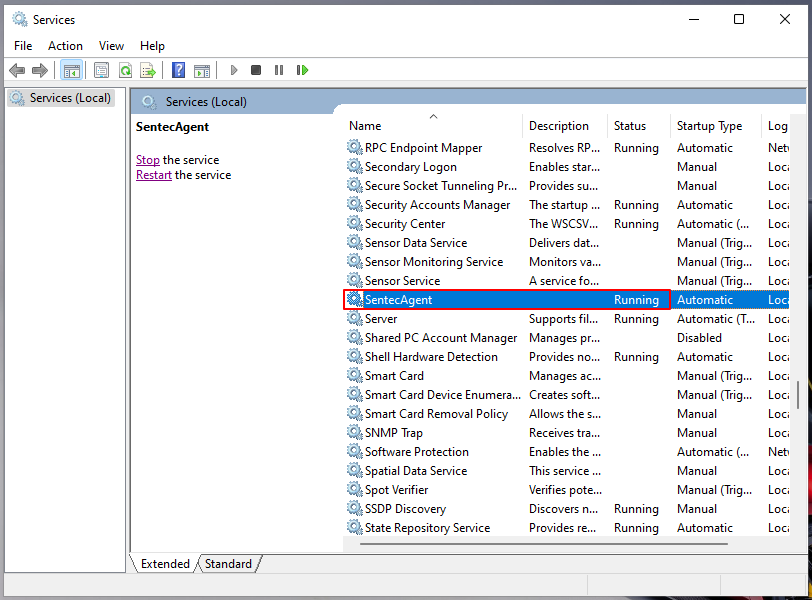 Saat statusnya sudah "Running" bisa dicoba kembali ke menu Agent dengan mengklik "Check Agent Update"
 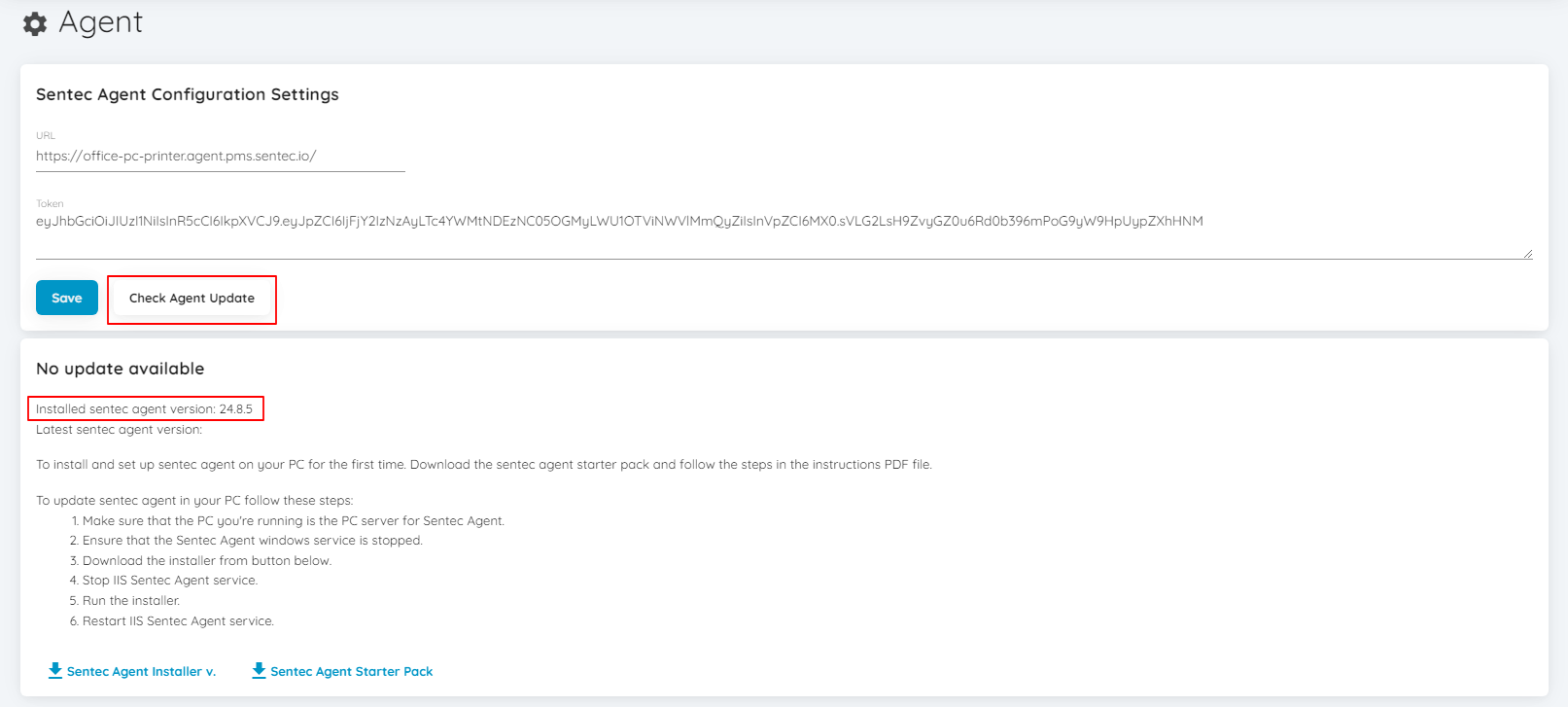 Jika version dari Sentec Agent sudah tampil, bisa di reprint kembali.
Cara menampilkan List Token pada Web Sentec Agent
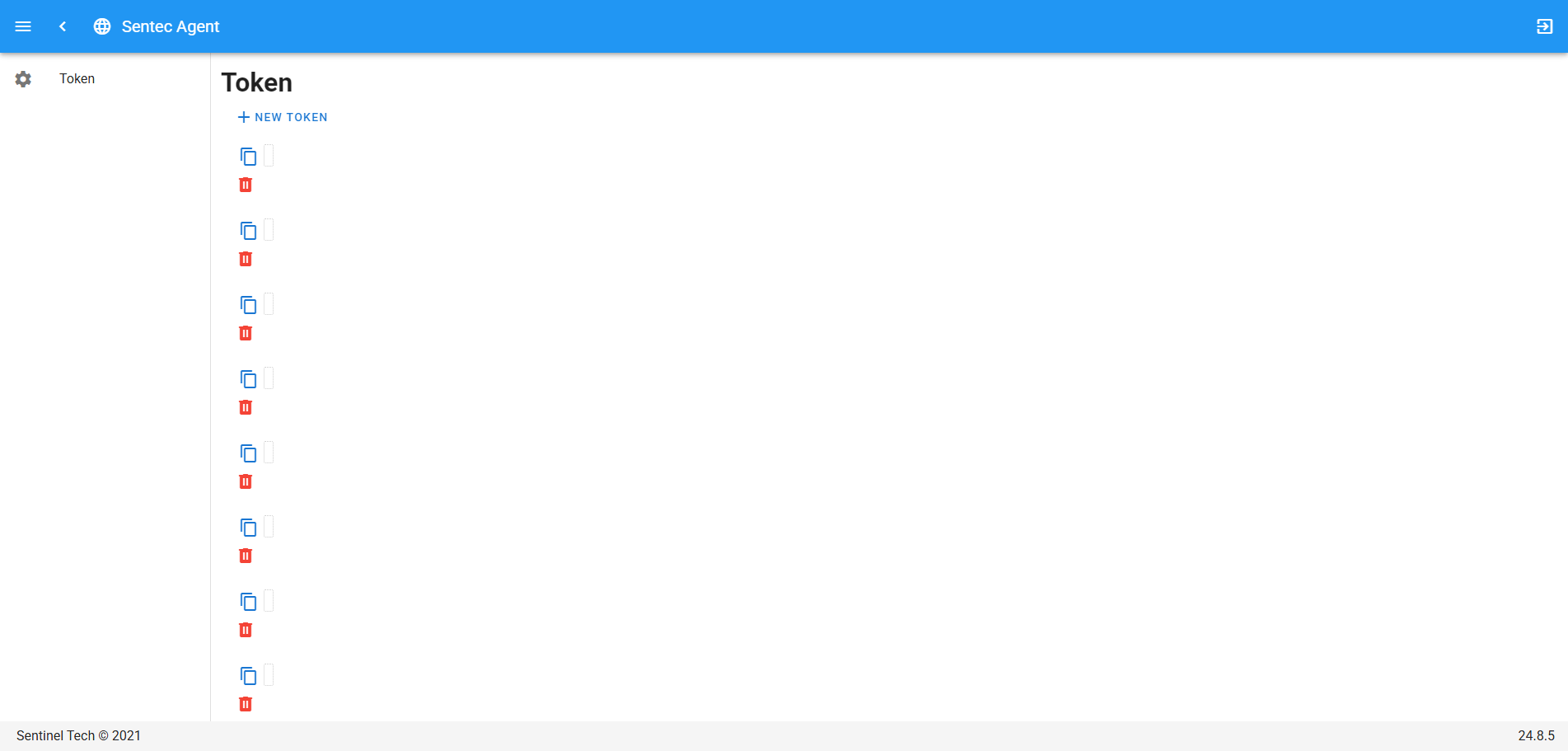
 Saat mencoba akses Web Sentec Agent dengan mereplace URL ke mesin pencarian browser, dan menampilkan list token yang kosong seperti gambar di bawah ini :
  Untuk langkah pertama bisa dengan melakukan clear site data dengan membuka menu Inspect lalu ke tab Application -> Storage -> Clear Site Data
 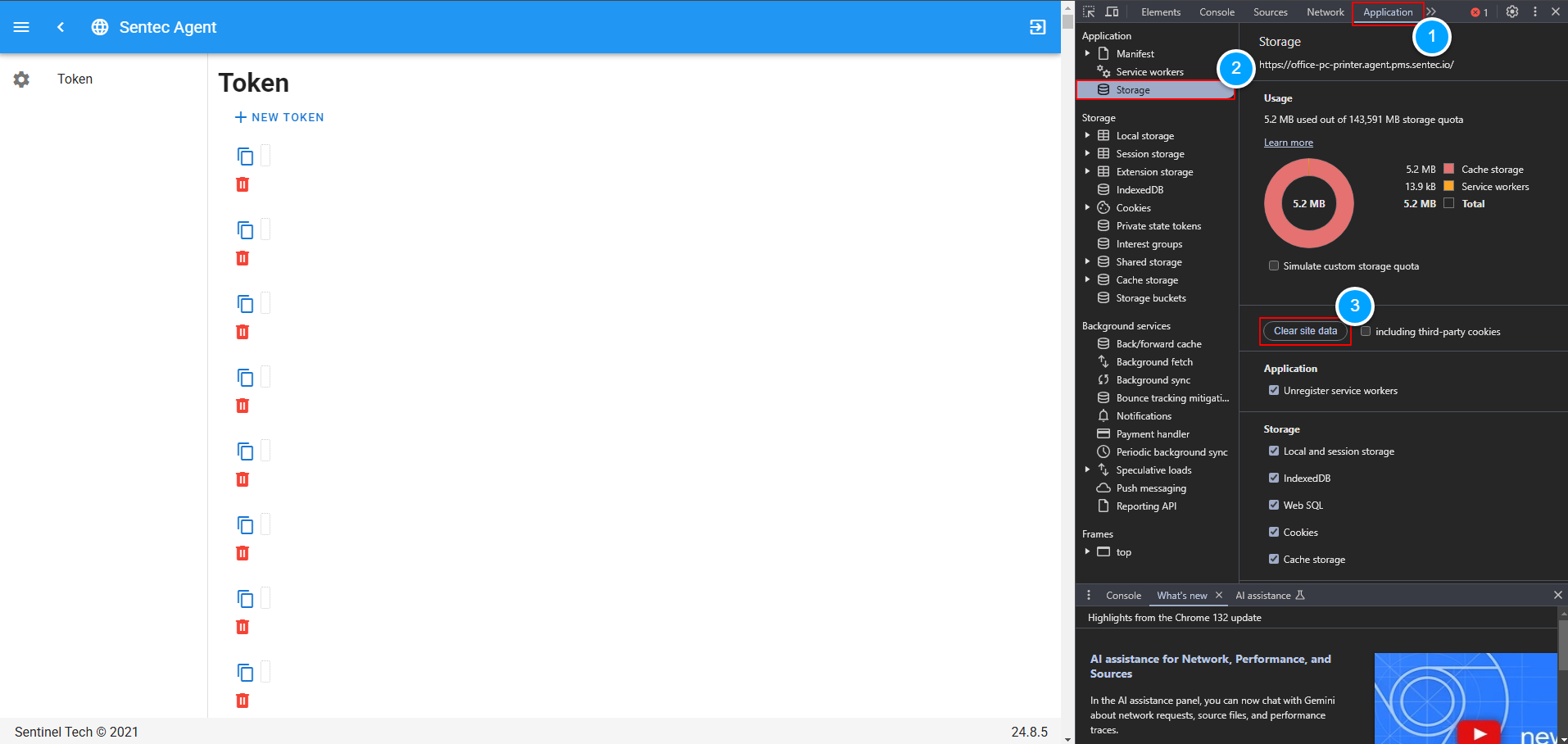 Selanjutnya bisa melakukan refresh page, dan akan menampilkan halaman login kembali.
 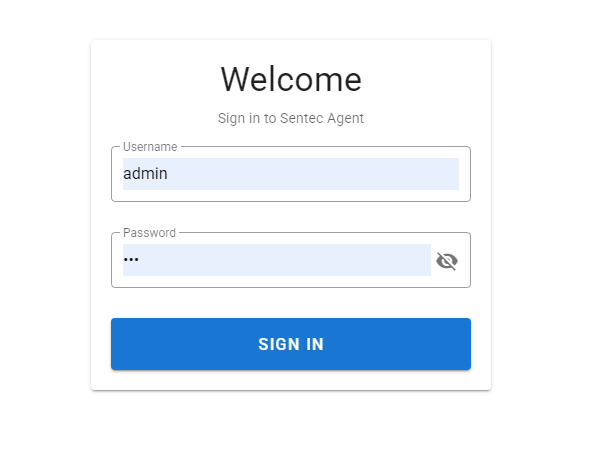 Pada halaman login bisa menginputkan dengan username dan password berikut :
Username : admin
Password : 123 / 12345 / $3nt3c 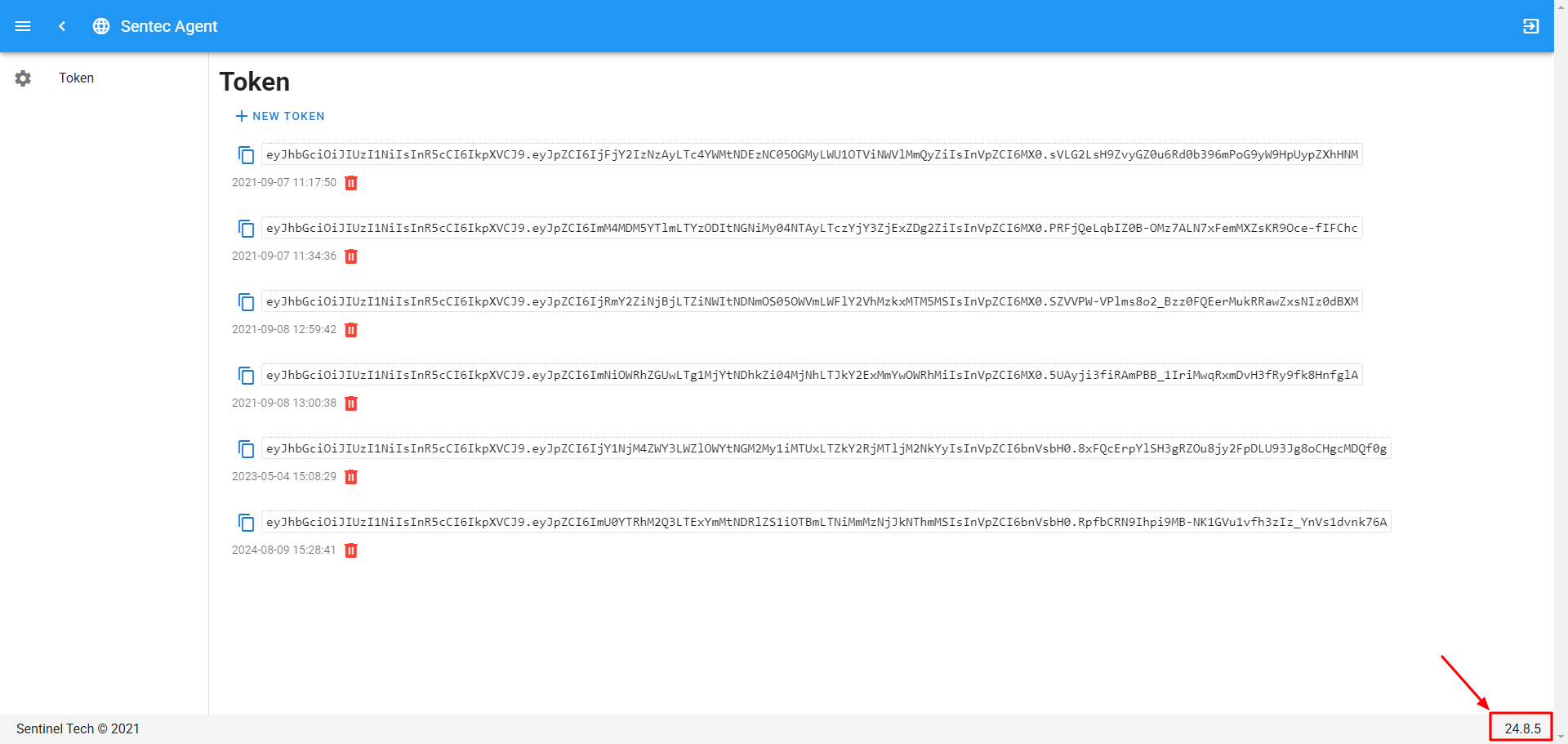 Setelah login maka akan menampilkan semua list token, dan pastikan version yang ada di lama Sentec Agent sesuai dengan yang terinstal di menu Agent (POS) atau Keycard Setup (PMS).
Tidak bisa print bill dengan notif "cannot reach the server. Check your connection, proxy, agent or certificate setup."
 Jika muncul notifikasi error saat melakukan Print CO (Captain Order) atau Print Bill, buka menu Services pada Windows, kemudian cari service Sentec Agent. Jika status service dalam keadaan Stopped, klik Start untuk menjalankan service tersebut.
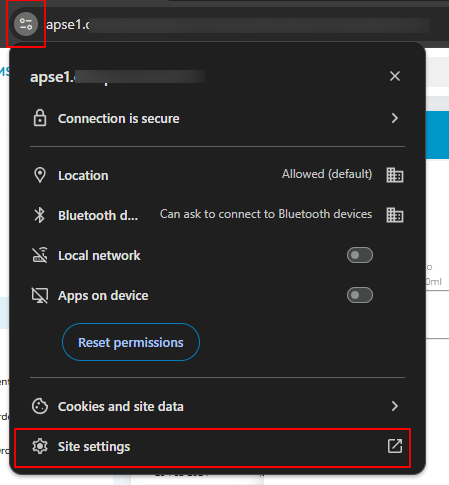
Catatan: Langkah ini hanya dapat dilakukan jika Sentec Agent terinstall pada PC yang digunakan. Jika PC berperan sebagai Client, lanjutkan ke langkah berikutnya. 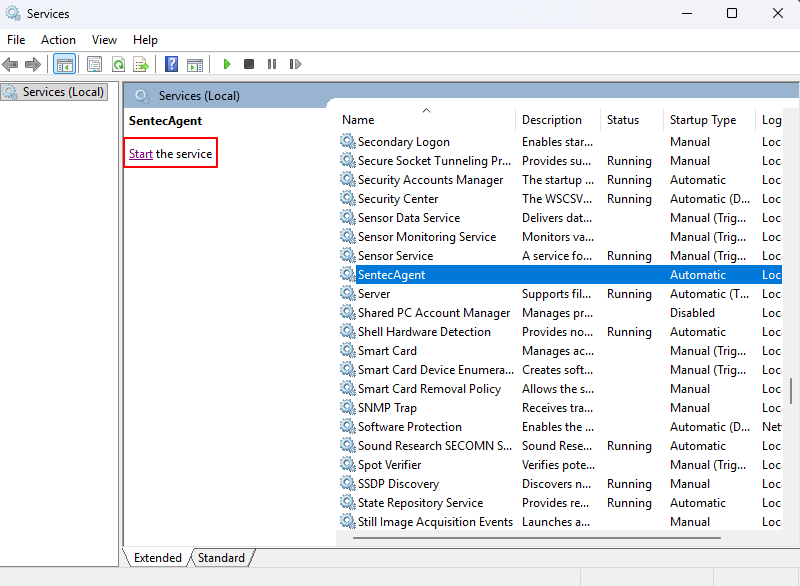 Jika setelah melakukan Start pada service Sentec Agent masih muncul error, klik ikon Site Information di sebelah URL pada browser, kemudian pilih Site Settings.
  Pada halaman Site Settings, cari pengaturan Pop-ups and redirects dan Local network access, kemudian ubah statusnya menjadi Allow.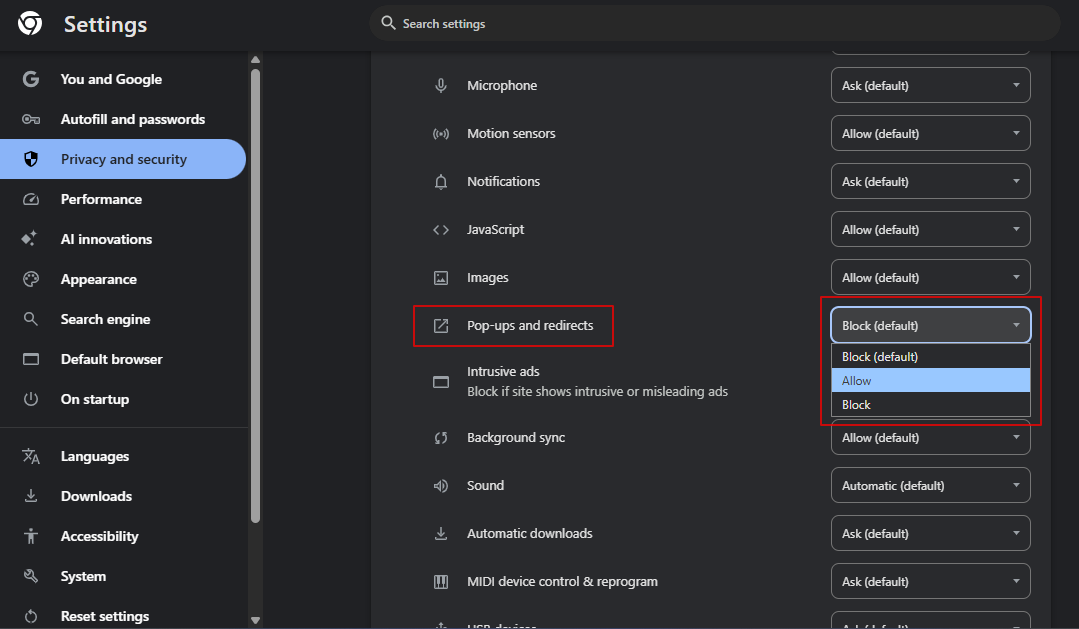
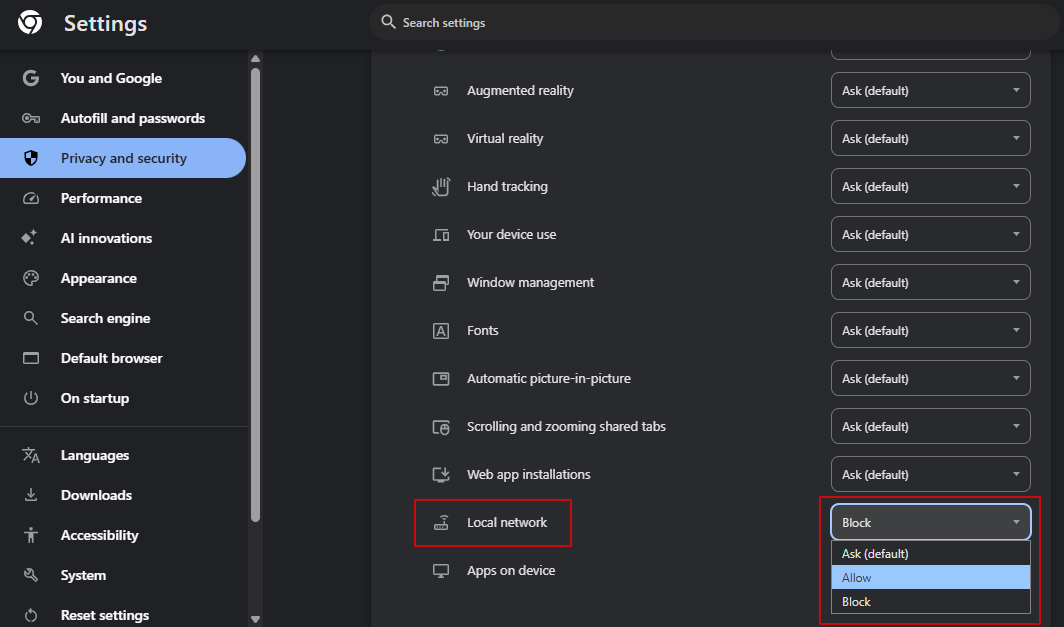 Kembali ke halaman Sentec POS, kemudian lakukan reload page.
  Setelah halaman selesai dimuat ulang, lakukan test print kembali untuk memastikan proses printing sudah dapat berjalan dengan normal.
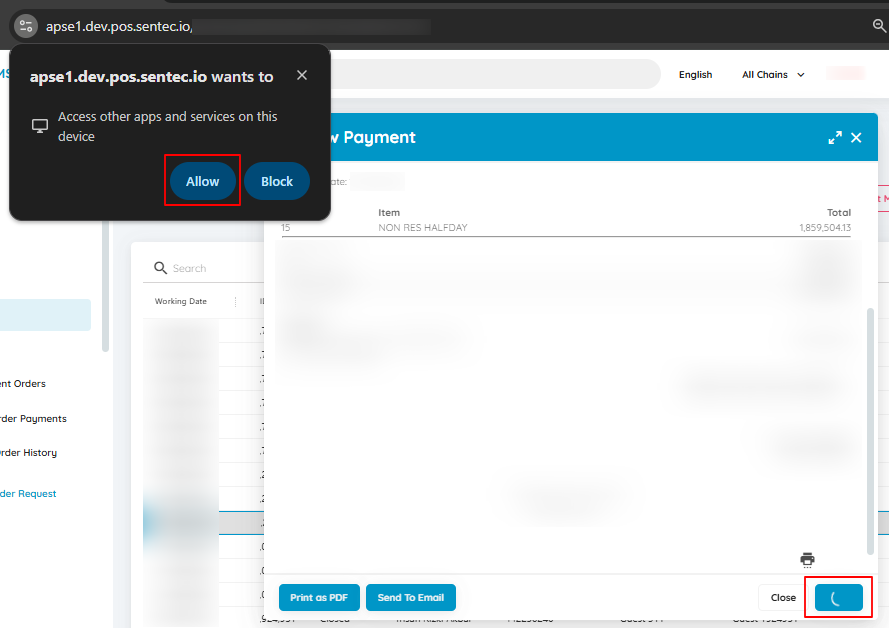
  Jika muncul notifikasi pop-up saat melakukan proses Print Bill atau Print CO (Captain Order), klik Allow untuk memberikan izin yang diperlukan, seperti yang ditunjukkan pada gambar di bawah ini.